テキストを画像に置き換える Word で n8n
テキストを画像に置き換える Word は PDF4me ノードアクション n8n テキストマーカーを内部で見つける .docx そして、その場所に画像を挿入します。契約書に署名を挿入したり、ブランドテンプレートにロゴを挿入したり、生成された QR 手動編集なしで、出荷書類にコードを組み込む。
このノードの機能
このアクションは 2つの独立した入力: a Word 文書と画像、それぞれ 独自の入力タイプのドロップダウンドキュメント内で、指定された文字列と完全に一致するものを検索します。 検索テキスト そして、その文字列が現れる場所すべてで画像を置き換えます。 pages 範囲を絞ります。結果は新しい .docx 画像が埋め込まれ、次のノードへの準備が整いました。
認証 API リクエスト
毎 PDF4me ノード n8n 有効な 接続するための認証情報. 作成または選択して、 PDF4me API ワークフローがドキュメント要求を認証できるようにするためのキー。
見逃してはならない重要な事実
交換品が製造されました むしろ success。Word 差し込み印刷と画像置換:どちらを使うべきでしょうか?
Wordのネイティブメールマージは、 文章写真を飾るということは、通常、 INCLUDEPICTURE 内部のフィールド MERGEFIELD安定したファイルパスを指定し、画像が表示される前にフィールドを更新します。これはデスクトップでは機能しますが、自動化されたパイプライン内では扱いにくいです。このノードはプレースホルダーを通常のドキュメントテキストとして扱い、実際の画像に置き換えるため、ワークフローから出力されるファイルには既に画像が埋め込まれています。
| Word INCLUDEPICTUREを使用したメールマージ | PDF4me テキストを画像に置き換える | |
|---|---|---|
| 画像出典 | フィールドがアクセスできるファイルパス | バイナリデータ、base64、または URL |
| フィールド更新 | 画像レンダリング前に必要となることが多い | 該当なし、画像は埋め込まれています |
| 無人で稼働する | デスクトップアプリ以外では不安定です | そのために設計されています |
| ページごとのターゲティング | 内蔵されていません | ページ番号と最初のページスキップ |
| いくつかのマーカー | マージパス1回 | マーカーごとにノードを1つ連鎖させる |
| どれ vs どれ | デスクトップ向け、単発マージ | 無人ワークフロー実行用のピック |
ノードの設定方法を教えてください。
追加する PDF4me テキストを画像に置き換える Word あなたの行動 n8n ワークフロー。初回設定については、以下を参照してください。 n8n 統合ガイド。
前提条件: 1 PDF4me API 資格、 n8n ワークフロー、 .docx マーカーテキストと挿入する画像が含まれています。
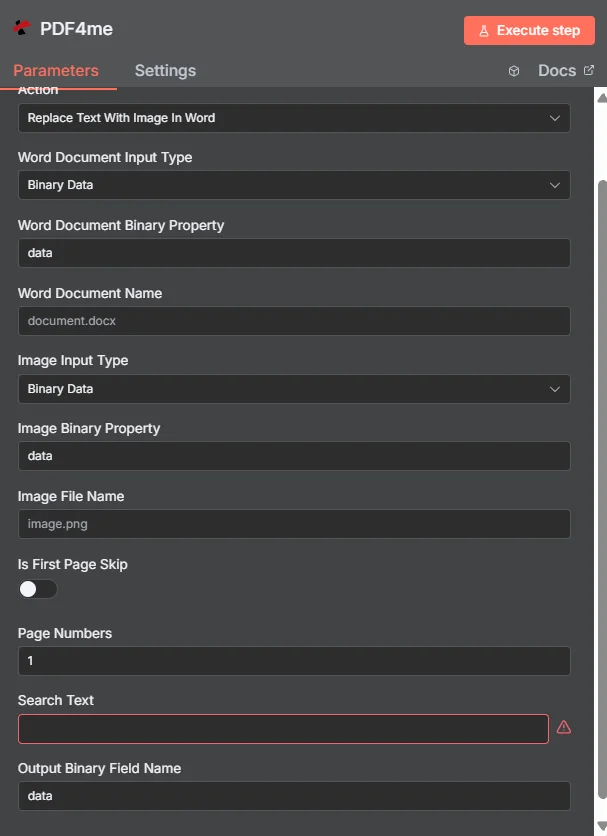
パラメータは何ですか?
フィールドは、以下の順序でパネルに表示されます。 検索テキスト 必須項目として指定されています。その他の項目はデフォルト値を使用するか、選択した入力モードによって異なります。
| パラメータ | タイプ | 必須 | 説明 | 例 |
|---|---|---|---|---|
| Word Document Input Type | Options | Required | How the .docx reaches the node: Binary Data, Base64 String, or URL. The matching source field appears directly beneath it. Default is `Binary Data`. | Binary Data |
| Word Document Binary Property | String | Conditional | Name of the binary property holding the Word file. Shown when the input type is Binary Data. Default is `data`. | data |
| Base64 Word Document Content | String | Conditional | The .docx as a base64 string. Shown when the input type is Base64 String. | UEsDBBQABgAI... |
| Word Document URL | String | Conditional | A publicly reachable link to the .docx. Shown when the input type is URL. | https://example.com/contract.docx |
| Word Document Name | String | Optional | Filename used for the document being processed. Ships with a placeholder default. | document.docx |
| Image Input Type | Options | Required | How the image reaches the node. This is a separate dropdown from the Word document and is set independently. Default is `Binary Data`. | Binary Data |
| Image Binary Property | String | Conditional | Name of the binary property holding the image. Shown when the image input type is Binary Data. Default is `data`. | data |
| Base64 Image Content | String | Conditional | The image as a base64 string. Shown when the image input type is Base64 String. | iVBORw0KGgoAAAANS... |
| Image URL | String | Conditional | A publicly reachable link to the image. Shown when the image input type is URL. | https://example.com/logo.png |
| Image File Name | String | Optional | Filename of the image being inserted. Ships with a placeholder default. | image.png |
| Is First Page Skip | Toggle | Optional | Excludes page one from the search. Useful when a cover page or letterhead must stay untouched. Default is `No`. | off |
| Page Numbers | String | Optional | Pages to search. Accepts a single page, a comma list, or a hyphenated range. Default is `1`. | 1 |
| Search Text | String | Required | The exact marker string to find and replace. The node shows a validation warning while this is empty. | [LOGO_PLACEHOLDER] |
| Output Binary Field Name | String | Optional | Property name the resulting .docx is written to for the next node. Default is `data`. | data |
:::注記 ページ番号の構文
このフィールドは1ページのみを受け付けます(3)、カンマ区切りのリスト (1,4,7)、ハイフンでつながれた範囲 (2-6)、または両方の組み合わせ(1,3,5-8) 範囲を pagesマーカーが実際に含まれているため、長い文書内の他の場所で偶然一致しても画像が拾われません。
:::
そのノードはどのような値を返しますか?
| 分野 | タイプ | 説明 | 例 |
|---|---|---|---|
| success | Boolean | True when the operation succeeded. | true |
| fileName | String | Always `replace_text_with_image_output.docx`. | replace_text_with_image_output.docx |
| mimeType | String | Always the Word document type. | application/vnd.openxmlformats-officedocument.wordprocessingml.document |
| fileSize | Number | Size of the resulting file in bytes. | 125430 |
| data | Binary | The Word document with the text replaced by the image. Written to the property named in Output Binary Field Name, which defaults to data. | data |
N8N 行動対応
- JSON
- Binary
[
  {
    "success": true,
    "message": "Text replaced with image successfully",
    "fileName": "document_with_images.docx",
    "mimeType": "application/vnd.openxmlformats-officedocument.wordprocessingml.document",
    "fileSize": 125430,
    "docName": "document_with_images.docx",
    "textReplacementCompleted": true,
    "replacementsMade": 3
  }
]
data
─────────────────────────────
File Name: document_with_images.docx
File Extension: docx
Mime Type: application/vnd.openxmlformats-officedocument.wordprocessingml.document
File Size: 122.5 KB
後続のノードでファイルにアクセスするには、 $binary.data設定した名前を使用します 出力バイナリフィールド名。
典型的な構成
実践的なヒント
- ブランチ
replacementsMade、 ないsuccess。 何も一致しない実行がまだ報告されている successカウントがゼロより大きいかどうかをチェックするIFノードは、ドキュメントが顧客に届く前に破損したテンプレートを検出します。 - マーカーを一度入力してから、それをコピーしてください。 プレースホルダーの一部が再入力または再スタイルされた場合 Wordプログラムはそれを内部的に別々のフォーマット処理に分割するため、ページは見た目には変化がないにもかかわらず、検索ではもはや連続した文字列として認識されなくなります。
- 自然界には存在しないマーカーを選択してください。 括弧で囲まれた大文字のトークンなど
[LOGO_PLACEHOLDER]裸のボディコピーと衝突しない word のようにLogoできる。 - 複数の画像に対応するためにノードを連結します。 各ノードの出力ドキュメントを次のノードの入力に渡して、ロゴ、署名、および QR コードは1つのファイルにまとめられています。
- プレースホルダー自体の書式設定に注意してください。 画像はテキストがあった場所に表示されるため、中央揃えで行間が広い段落にマーカーを配置する方が、文の途中にマーカーを配置するよりも一般的に良い結果が得られます。
- 好む URL 静止画用のモード。 変更されない企業ロゴは、実行されるたびにバイナリデータとしてワークフローを通過する必要はありません。
チートシート
| ゴール | 設定 |
|---|---|
| 署名画像を挿入する | Search Text = あなたの署名マーカー、バイナリデータによる画像 |
| 表紙はそのままにしておく | Is First Page Skip の上 |
| 検索のみ pages 2~5 | Page Numbers = 2-5 |
| ホスト型ロゴを使用する | Image Input Type = URL、 Image URL = リンク |
| マッチング失敗を検出 | チェック replacementsMade 等しい 0 |
| 結果を次の段階に進める | 記載されている物件を読んでください Output Binary Field Name |
よくある質問
なぜ Word 画像を使ったメールマージで問題が発生していますか?
Wordの組み込みメールマージはテキストを置き換えます。従来、画像を挿入するには、 INCLUDEPICTURE フィールドは MERGEFIELDこれには、画像が安定したファイル パスに配置されている必要があり、表示される前に手動でフィールドを更新する必要がある場合が多い。このノードは別の方法を採用している。プレースホルダーを通常のテキストとして扱い、 .docx そして、その場所に実際の画像を挿入することで、結合された文書には画像が既に埋め込まれた状態で届きます。
する Word ドキュメントと画像は同じ入力方法を使用する必要がありますか?
いいえ。 Word ドキュメント入力タイプ そして 画像入力タイプ 2 つの別々のドロップダウンが個別に構成されています。一般的なパターンはバイナリ データです。 .docx 以前の n8n ノード、そして URL ロゴが固定アドレスに存在する場合、実行のたびに同じ画像を取得する必要がなくなります。
検索テキストが見つからない場合はどうなりますか?
アクションは完了し、ドキュメントを返しますが、何も置き換えられません。確認してください。 replacementsMade 応答では、 0 これはマーカーが一致しなかったことを意味します。通常原因は Word プレースホルダーが内部フォーマット処理にまたがって分割されてしまうと、マーカーの一部が再入力または再スタイルされた際に、画面上では正しく見えても、もはや連続した文字列として存在しなくなります。
1回の実行で複数の異なるプレースホルダーを置き換えることは可能ですか?
1つの実行で1つを処理 検索テキスト 1つの画像とペアになった値。ロゴ、署名、および QR コードは、これらのノードを3つ連結することで処理され、各ノードの出力ドキュメントが次のノードの入力として渡されるため、置換処理の結果は1つのファイルに蓄積されます。
実際に必須項目はどれですか?
検索テキスト これは、ノードが必須項目として指定する唯一のフィールドです。 Word 文書名、 画像ファイル名、 ページ番号、 そして 出力バイナリフィールド名 すべてに動作するデフォルト設定が付属しており、2つの入力タイプのドロップダウンはそれぞれ、選択したモードに一致するソースフィールドを必要とします。
表紙が変更されないようにするにはどうすればよいですか?
オン 最初のページをスキップします トグルスイッチは、検索対象から1ページ目を除外します。これは、レターヘッドやタイトルページに、文書内の別の場所でターゲットにしているマーカーと同じ文言が含まれている場合に便利です。
関連アクション n8n
他のプラットフォームでの同じタスク
ユースケース
文書のブランディングとビジュアルアイデンティティ
プレースホルダートークンを会社のロゴや製品画像に置き換えることで、ワークフローが生成するすべてのドキュメントに一貫したブランディングが反映され、誰もドキュメントを開かなくても Word。
署名および認証マーク
署名画像、スタンプ、または印鑑を、ワークフローが契約書や承認フォームに到達した時点で挿入し、署名ステップを自動化プロセス内に組み込みます。
レコードごとに生成されたアートワーク
入れる QR codes同じワークフローで以前に作成されたバーコードやチャートなどを使用することで、出荷書類やパーソナライズされたレポートのバッチが個別に図解されるようになります。
さらに詳しく知りたい方はこちらをご覧ください
- マイクロソフト: フィールドコード、IncludePicture フィールド 文書
INCLUDEPICTUREこのアクションは、あるアプローチを置き換えるものです。 - n8nファイルや画像の操作 これは、バイナリファイルがノード間をどのように移動するかを説明するものであり、入力プロパティ名と出力プロパティ名が指す内容です。