記入する PDF フォーム n8n
このノードの機能
PDF4me: 記入する PDF 形状 入力可能な PDF (AcroForm)そして、1つのフィールドにあなたのデータを入力します。 n8n ステップ。テンプレートを次のように提供します。 Binary Data、 Base64、 または URL そしてフィールド値として JSON 物体 (JSON 文字列、バイナリ、または Base64)または フィールド名 / フィールド値の行完了した PDFフラット化された状態(デフォルト)または編集可能なフィールドが保持された状態のいずれか。申請書、契約書、受付フォーム、その他あらゆる書類への記入に最適です。 AcroForm テンプレートから CRMウェブフック、またはスプレッドシートデータ。
認証 API リクエスト
毎 PDF4me ノード n8n 有効な 接続するための認証情報. 作成または選択して、 PDF4me API ワークフローがフォーム入力リクエストを安全に認証できるようにするためのキー。
見逃してはならない重要な事実
ファーストネーム の代わりに ファーストネーム) フォームデータ抽出を実行します。 PDF 正確なリストを取得するには、まずテンプレート上で確認するか、Adobe Acrobat Prepare Formで検査してください。{"firstname":"John","lastname":"Doe"}) 1 つのオブジェクトを含む配列はアンラップされます。複数のオブジェクトは拒否されます。 PDF1回の実行で処理するには、このノードを Loop Over Items でラップします。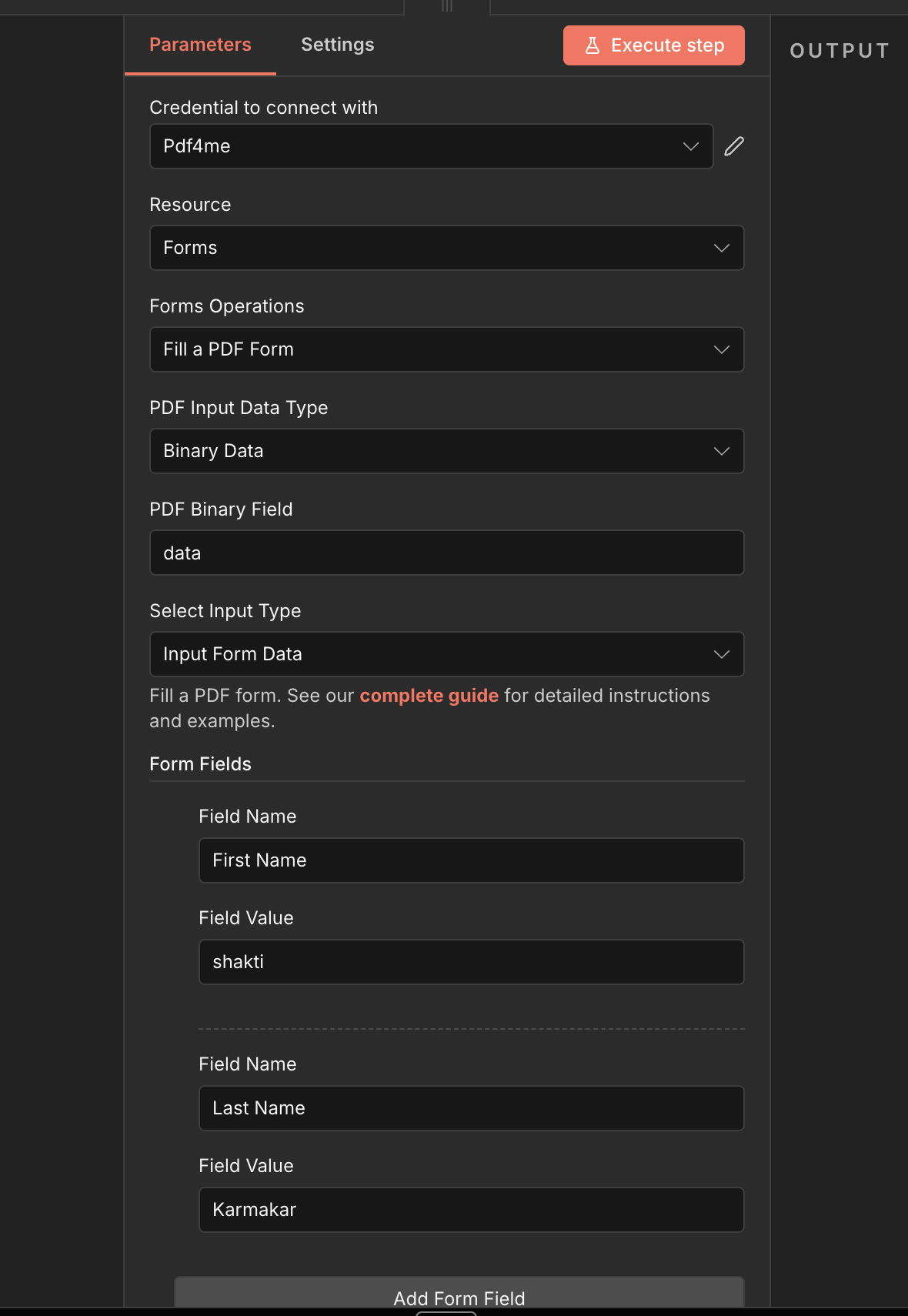
フルノードパネル: PDF テンプレート経由 Binary Data + 入力フォームのデータフィールド行
パラメータ
必須 n8n UI: 接続するための認証情報、 PDF 入力データタイプ、入力タイプの選択、および(入力タイプの選択に応じて)フォームデータ入力タイプとその対応するコンテンツフィールド、または少なくとも1つのフォームフィールド行(フィールド名とフィールド値を含む)。出力ファイル名(デフォルト) filled_form_output.pdf)、 保つ PDF 編集可能(オフ)、 Binary Data 出力名(デフォルト) データ)はオプションです。条件付きテンプレートフィールド(PDF バイナリフィールド、 PDF Base64 コンテンツ、 PDF URL)は、入力タイプが選択された場合にのみ表示されます。
| パラメータ | 必須 | その機能 | 例 |
|---|---|---|---|
| PDF Input Data Type | Required | Choose how to provide the PDF template file. Options: Binary Data, Base64 String, URL. Default is `Binary Data`. | Binary Data |
| PDF Binary Field | Conditional | Name of the binary property that contains the PDF file. Shown when PDF Input Data Type is Binary Data. Default is `data`. | data |
| PDF Base64 Content | Conditional | Base64 encoded PDF content. Shown when PDF Input Data Type is Base64 String. | JVBERi0xLjQK... |
| PDF URL | Conditional | URL to the PDF file. Shown when PDF Input Data Type is URL. | https://example.com/application-form.pdf |
| Select Input Type | Required | Choose how form field data is sent to the API. Options: JSON, Input Form Data. Default is `JSON`. | JSON |
| Form Data Input Type | Conditional | Choose how to provide the JSON form data. Shown when Select Input Type is JSON. Options: JSON String, Binary Data, Base64 String. Default is `JSON String`. | JSON String |
| Form Data (JSON) | Conditional | JSON object containing form field names and values. Shown when Form Data Input Type is JSON String. Default is `{"firstname": "John", "lastname": "Doe", "email": "[email protected]"}`. | {"firstname": "John", "lastname": "Doe", "email": "[email protected]"} |
| Form Data Binary Field | Conditional | Name of the binary property that contains a JSON file with one object of field names and values, e.g. {"firstname": "John"}. Shown when Form Data Input Type is Binary Data. Default is `data`. | data |
| Form Data Base64 Content | Conditional | Base64 encoded JSON content. Shown when Form Data Input Type is Base64 String. | eyJmaXJzdG5hbWUiOiJKb2huIn0= |
| Form Fields | Conditional | Form field names and values to fill in the PDF. Shown when Select Input Type is Input Form Data. | [{Field Name: firstname, Field Value: John}] |
| Output File Name | Optional | Name for the output PDF file. Default is `filled_form_output.pdf`. | filled_form_output.pdf |
| Keep PDF Editable | Optional | Whether to keep the PDF form fields editable after filling. Default is `No`. | No |
| Binary Data Output Name | Optional | Custom name for the binary data in n8n output. Default is `data`. | data |
PDF 入力データタイプのオプション
選び方 PDF テンプレートがノードに挿入されます。この選択によって、後続のフィールドが変更されます。
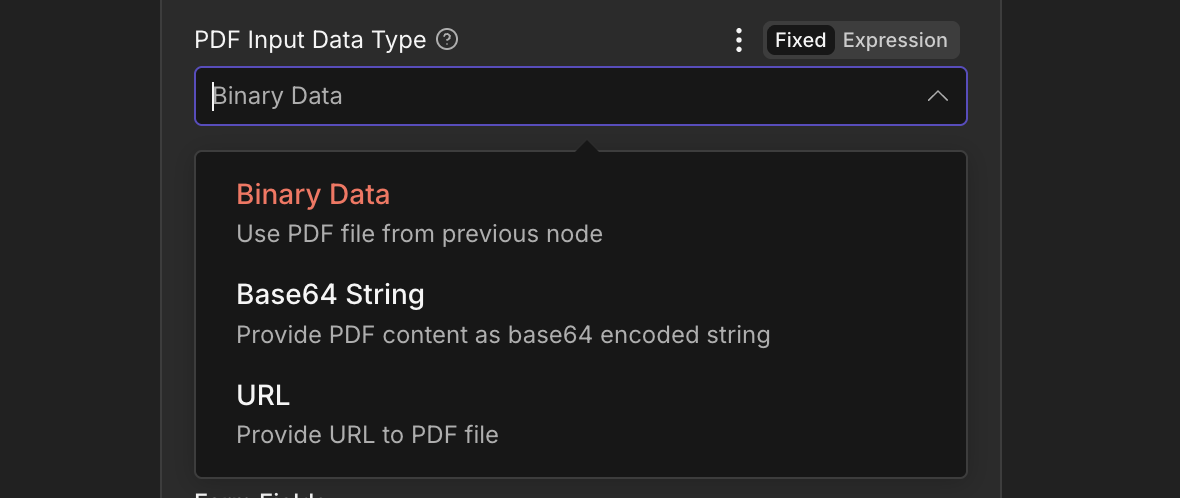
PDF 入力データタイプ: Binary Data、 Base64 文字列、または URL
バイナリデータデフォルト: PDF 前のノードからPDFバイナリフィールド バイナリフィールド名(デフォルト) データ)Base64文字列PDF base64文字列としてPDF Base64コンテンツ。 データ-URL スタイル接頭辞 (データ:application/pdf;base64、)は自動的に削除されます。URL公開リンクからダウンロードPDFのURL。 PDF4me テンプレートを直接取得します。 URL 認証なしでアクセス可能で、かつ有効なアドレスである必要があります。入力タイプのオプションを選択してください
フィールド値の入力方法を選択してください。この選択によって、後続のフィールドが変更されます。
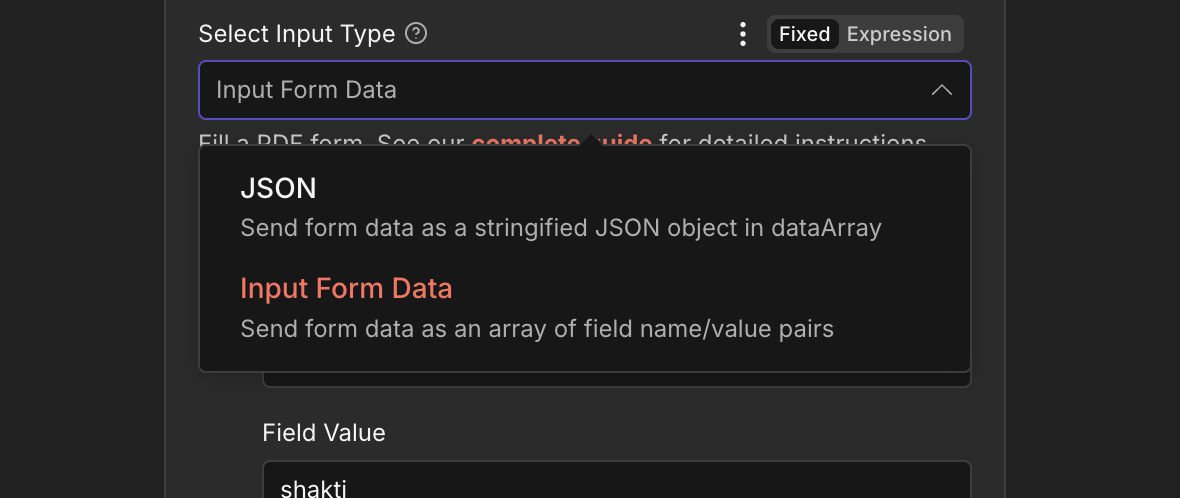
入力タイプを選択してください: JSON (データ配列の場合) または入力フォームデータ (UI 行)
JSON多くの分野と動的なデータに最適データ配列 フィールド。キーは PDF フィールド名、値は入力するものです。フォローアップのフォームデータ入力タイプの選択肢を追加します(JSON 弦、 Binary Data、 または Base64 オブジェクトを提供する文字列)。入力フォームデータ小型の固定セットに最適 UIフィールド名 (ちょうど AcroForm 名前)と フィールド値リストが空の場合、ノードはエラーになります。フォームデータ入力タイプのオプション (入力タイプの選択が JSON)
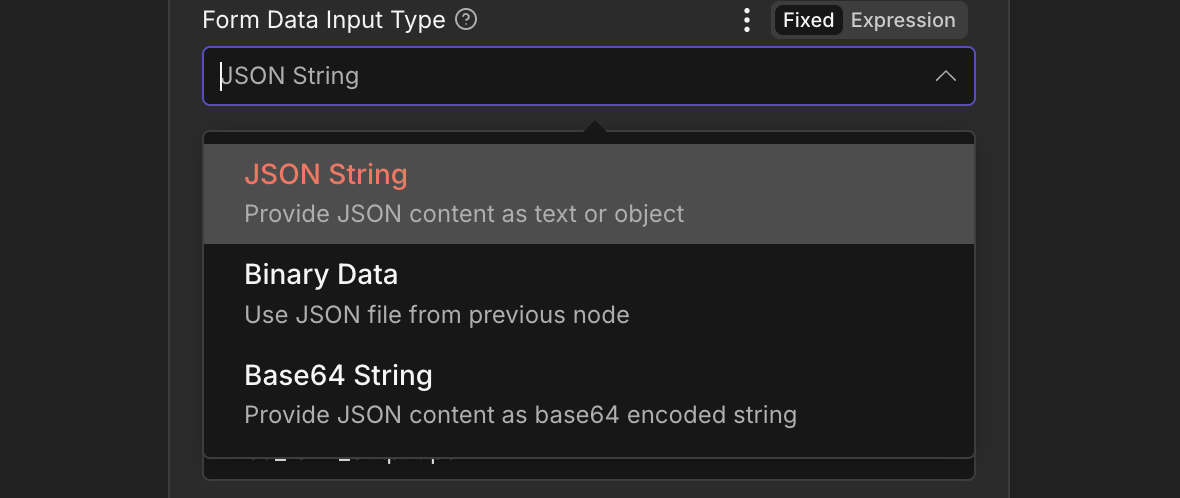
フォームデータ入力タイプ: JSON 弦、 Binary Data、 または Base64 弦
JSON文字列デフォルト: 貼り付けまたはマップ JSON 列をなしてフォームデータ(JSON形式) または、前のノード式からマッピングします。最も一般的な選択肢は CRM-駆動型またはWebhook駆動型のワークフロー。バイナリデータJSON 前のノードからのファイルフォームデータバイナリフィールド バイナリフィールド名(デフォルト) データ) の場合にこれを使用します。 JSON ダウンロードファイルとして届きます。ファイルには単一のオブジェクトが含まれている必要があります。Base64文字列Base64-エンコード JSON 物体フォームデータ Base64 コンテンツノードはそれをデコードして文字列化します。 データ配列。フォームデータ(JSON)の例
いつ Form Data Input Type は JSON 文字列、キーが正確な単一のオブジェクトを貼り付けます AcroForm フィールド名。
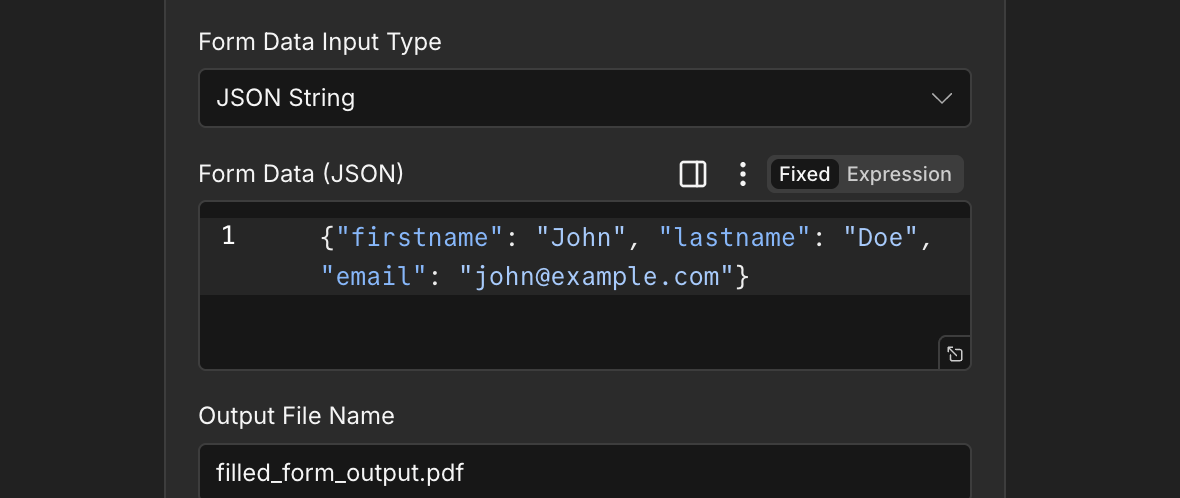
JSON 文字列入力: 1 つのオブジェクト、キーが一致します AcroForm フィールド名を正確に
{
"firstname": "John",
"lastname": "Doe",
}
出力フィールド
成功したランは1 n8n 持ち運んでいるアイテム JSON メタデータと記入済みの PDF。
出力
ノードが返すフィールド。
| 分野 | タイプ | 内容物 |
|---|---|---|
success | Boolean | True when the operation succeeded. |
message | String | Status message, `PDF form filled successfully`. |
fileName | String | File name of the resulting file. |
mimeType | String | MIME type of the resulting file, for example `application/pdf`. |
fileSize | Number | Size of the resulting file in bytes. |
selectInputType | String | Select Input Type that was used (`json` or `inputFormData`). |
data | Binary | The filled PDF form. |
formFieldsを追加します: 送信されるフィールドの数 PDF4me (鍵) JSON オブジェクト、またはフォームフィールドの行)。
formFieldsを追加します: 送信されるフィールドの数 PDF4me (鍵) JSON オブジェクト、またはフォームフィールドの行)。
クイックセットアップ
- 追加 PDF4me あなたの n8n ワークフローを設定します。 リソース に フォーム そして フォーム操作 に 記入する PDF 形状。
- で 接続するための認証情報選択してください PDF4me 認証情報またはクリック 新しい認証情報を作成する そしてあなたの API 鍵。
- セット PDF 入力データタイプ に Binary Data (デフォルト)、 Base64 弦、 または URL そして一致するフィールドを埋める(
PDFバイナリフィールド、PDF Base64コンテンツ、 またはPDFのURL) - セット 入力タイプを選択してください に JSON (次に選択) フォームデータ入力タイプ = JSON 弦 / Binary Data / Base64 文字列とオブジェクトを指定するか、 入力フォームデータ (クリック フォームフィールドを追加する フィールドごとに 1 行を追加 フィールド名 そして フィールド値)
- すべての フィールド名 マッチする AcroForm テンプレート内のフィールド名を正確に(大文字と小文字を区別して)指定してください。「フォームデータの抽出」を使用してください。 PDF まず、もし確信が持てない場合は。
- 任意で変更 出力ファイル名 デフォルトから
filled_form_output.pdf。 - 切り替え 保つ PDF 編集可能 受信者が入力済みのフィールドを再編集できるようにする場合にのみ有効にします。デフォルトでは無効になっており、フォームがフラット化されます。
- 離れる Binary Data 出力名 として
data下流ノードで別のプロパティ名が必要な場合を除きます。ノードを実行し、入力されたデータをルーティングします。 PDF バイナリファイル、メール、またはクラウドストレージに書き込みます。
典型的な構成
ワークフローの例Common n8n workflow patterns using Fill a PDF Form.
- Googleドライブのダウンロードノードがアプリケーションフォームを取得します PDF テンプレート (Binary Data、 財産
データ) - PDF4me 記入する PDF フォームは以下で実行されます PDF 入力データタイプ Binary Data入力タイプを選択してください JSONフォームデータ入力タイプ JSON 弦。
フォームデータ(JSON形式)これは単一のインラインオブジェクトです。 - バイナリファイル書き込みノードは、入力されたデータを保存します。 PDF ネットワークフォルダに
$json.fileName。
- ウェブフックは、ウェブサイトからフォーム送信ペイロードを受信します。
- PDF4me 記入する PDF フォームは「入力タイプを選択」で構成されています JSONフォームデータ入力タイプ JSON 弦。
フォームデータ(JSON形式)は n8n ウェブフックペイロードを直接マッピングする式 AcroForm フィールド形状({{ { firstname: $json.first, lastname: $json.last } }) - Gmailノードは入力済みのデータをメールで送信します PDF 添付ファイルとして送信者に返送されます。
- 受付用紙には3つしか AcroForm フィールド:
ファーストネーム、苗字、メール。 - PDF4me 記入する PDF フォームは「入力タイプを選択」で設定され、「入力フォームデータ」が設定されます。3行が追加されます。 フォームフィールドを追加する 正確なフィールド名と、入力された値または式でマッピングされた値。
- 保つ PDF 編集機能がオフになっているため、入力済みのフォームはフラット化されます。
- の PDF にアップロードされます SharePoint ドキュメントライブラリ。
- 1 つのノードがダウンロードします PDF テンプレート。別のノードがダウンロードします。 JSON データファイル。マージノードはそれらを1つのアイテムに結合します。
- PDF4me 記入する PDF フォームは以下のように構成されています PDF 入力データタイプ Binary Data (
PDFバイナリフィールドにセットする PDF フィールド名)と入力タイプの選択 JSONフォームデータ入力タイプ Binary Data (フォームデータバイナリフィールドにセットする JSON フィールド名)。 - 満たされた PDF 注文とともに保存されます ID ファイル名として。
- A CRM 更新処理は、新規顧客が作成されたときにワークフローを起動します。
- PDF4me 記入する PDF フォームは、オンボーディングフォームの顧客既知のフィールドに事前入力します(
名前、メール、アカウントID) 入力タイプの選択を使用する JSON。 - 保つ PDF 編集可能 顧客が残りのオプション項目を入力できるように、この機能が有効になっています。
- 1 Outlook ノードは、事前に入力された編集可能なメールを PDF 締め切りリマインダー付き。
実践的なヒント
チートシート
| 分野 | 価値 |
|---|---|
| Resource | Forms |
| Operation | Fill a PDF Form |
| PDF Input Data Type | Binary Data |
| PDF Binary Field | data |
| Select Input Type | JSON |
| Form Data Input Type | JSON String |
| Form Data (JSON) | {"firstname":"John","lastname":"Doe","email":"[email protected]"} |
| Output File Name | filled_form_output.pdf |
| Keep PDF Editable | Off |
| Binary Data Output Name | data |
| Credentials | PDF4me API credential |
よくある質問
関連アクション
他のプラットフォームでの同じタスク
POST /api/v2/FillPdfForm エンドポイント。カスタムバックエンドコードやPostmanテスト用。