Wordでテキストを画像に置き換える Make
Wordでテキストを画像に置き換える は Make モジュール PDF4me テキストプレースホルダーを置き換える DOCX 署名、ロゴ、スタンプなどの画像ファイルです。契約書、証明書、手紙などをパーソナライズするのに使用できます。このモジュールは、Wordバッファと画像を受け取り、送信準備が整った完成文書を返します。
認証 API リクエスト
アクセスするには PDF4me ウェブ API を通して Makeすべてのリクエストには適切な認証情報を含める必要があります。認証により安全な通信が保証され、承認されたユーザーとしての身元が検証され、シームレスな統合が可能になります。 Make シナリオと PDF4meWord の画像置換サービス。
見逃してはならない重要な事実
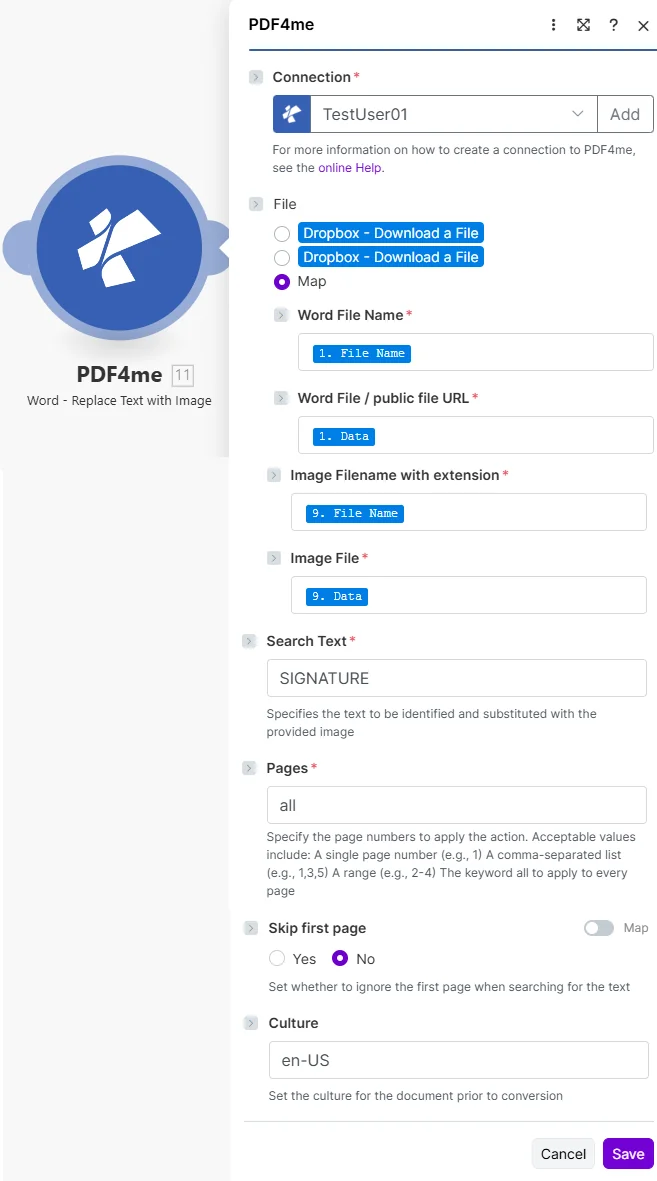
Wordファイルと画像を別々のダウンロード手順でマッピングし、検索テキストをプレースホルダーに設定し、ページを「すべて」に設定して、すべての場所で置換します。
Wordでテキストを画像に置き換えるとは何ですか? Make?
Wordでテキストを画像に置き換える方法は Makeの PDF4me テキストマーカーを交換するためのモジュール DOCX 画像ファイル用のモジュールです。Word文書、画像、検索語句を受け取り、一致する箇所に画像が挿入された文書を返します。各ファイルを手動で編集するのとは異なり、このモジュールは自動化されたシナリオ内で文書を大規模にパーソナライズします。
パラメータ
| パラメータ | 必須 | その機能 | 例 |
|---|---|---|---|
| Connection | Required | PDF4me connection holding your API key. Click Add and paste your key from dev.pdf4me.com/dashboard if connecting for the first time. | My PDF4me connection |
| File | Required | How the Word document and the image reach the module. The radio lists one entry per connected storage action (for example Dropbox - Download a File) and Map. Choose Map to wire the fields below from earlier modules: Word File Name, Word File / public file URL, Image Filename with extension and Image File only appear once Map is selected. | Map |
| Word File Name | Required | Filename of the source Word document including the .docx extension. Map it from the prior module output. | 1. File Name |
| Word File / public file URL | Required | Binary Word content from a prior download module Data field, or a public URL that points to the document. | 1. Data |
| Image Filename with extension | Required | Filename of the image to insert, including its extension such as .png or .jpg. | 9. File Name |
| Image File | Required | Binary image content mapped from a prior download module Data field. | 9. Data |
| Search Text | Required | The placeholder text to find and replace with the image. Case sensitive. | SIGNATURE |
| Pages | Required | Pages to apply the replacement to. Single page 1, list 1,3,5, range 2-4, or all. Defaults to all. | all |
| Skip first page | Required | Ignore the first page when searching for the text. Defaults to No. | No |
| Culture | Optional | Language and region code for document processing, such as en-US. | en-US |
出力
| 分野 | タイプ | 内容物 |
|---|---|---|
| Name | File name | Output Word filename with the image inserted, derived from the Word File Name input. Use it in the destination upload module. |
| Document | File (binary data) | Binary DOCX content with the placeholder replaced by the image. Map it into a cloud upload, an email attachment, or a Word to PDF conversion step. |
| Document Url | Text | Link to the resulting Word document. Returned when PDF4me processes the request as a background job. |
「テキストを画像に置き換える」モジュールはどのように機能しますか? Make?
このモジュールは、選択したページをスキャンして正確な検索テキストを探し、一致した箇所をマッピングされた画像に置き換え、周囲のレイアウトを維持します。そして新しい画像を返します。 DOCX そして、元のデータはそのまま残されます。最も一般的な用途は、署名や印鑑の画像を契約書の固定プレースホルダーに挿入することです。Microsoft は、手動による同等の手順を文書化しています。 ワードヘルプセンターシナリオ構築パターンについては、以下を参照してください。 Make ヘルプセンター。
典型的な構成
- クラウドストレージに契約が準備できたときにトリガーする。
- ダウンロード DOCX そして署名 PNG 彼らの足音から。
- 検索テキストを「署名」に、ページを「すべて」に設定してください。
- 結果を変換して PDF そして記録のために送付する。
- 手紙のデータを読み、テンプレートをダウンロードしてください。
- ロゴ画像をマッピングし、検索テキストを「LOGO」に設定します。
- パーソナライズされた DOCX に SharePoint。
- 文書と印鑑画像をダウンロードしてください。
- 検索テキストを「SEAL」に設定し、対象ページを特定のページに設定します。
- 表紙をスキップするには、「最初のページをスキップ」を使用してください。
実践的なヒント
チートシート
| 分野 | 価値 |
|---|---|
| Module | PDF4me > Replace Text with Image In Word |
| Connection | Your PDF4me connection |
| Word File Name | 1. File Name |
| Word File / public file URL | 1. Data |
| Image Filename with extension | 9. File Name |
| Image File | 9. Data |
| Search Text | SIGNATURE |
| Pages | all |
| Output | Name, Document, Document Url |
| Credits | 1 per document |
よくある質問
業界におけるユースケースとアプリケーション
- Legal & Contracts
- Human Resources
- Sales & Marketing
- Education & Training
- 契約履行承認された署名を自動的に挿入する
- 法的文書法律事務所のロゴと弁護士の署名を追加する
- 契約締結署名配置の自動化
- 文書認証公式の印章とスタンプを挿入する
- 内定通知書提案書に役員の署名を挿入する
- 証明書証明書に取締役の署名を追加する
- 従業員向け書類: 企業ロゴ入りのブランド
- 福利厚生関連書類人事部長の署名を挿入してください
- 提案: 企業ロゴ入りのブランド提案
- 名言集営業マネージャーの署名を挿入してください
- マーケティング資料一貫性のあるブランディングを追加する
- クライアントコミュニケーションロゴや署名を入れてカスタマイズ
- 証明書: 監督と印章の画像を挿入
- 卒業証書機関印と署名を追加する
- コース教材: 機関ロゴ入りのブランド
- 功労賞署名を入れてパーソナライズする