Wordでテキストを画像に置き換える方法: Make
の PDF4me テキストを画像に置き換える このモジュールは、ドキュメント内のプレースホルダー文字列をすべて見つけ出し、それを画像に置き換えます。 Make モジュールを次のように説明します テキストを画像に置き換える PDF 書類、そしてそのファイル入力にラベルを付ける PDF ファイル名 そして PDF ファイル / 公開ファイルURL. 使用方法 Make テンプレートにロゴ、署名、印鑑、図表、または製品写真を挿入するシナリオ。 ページ このフィールドは、置換対象を選択したページに限定します。
Word文書を扱っていますか? PDF4me また、そのための専用モジュールも同梱されています。 ワード - テキストを画像に置き換える。 PDF4me テキストを画像に置き換えるモジュールでロゴをWordテンプレートに挿入する Make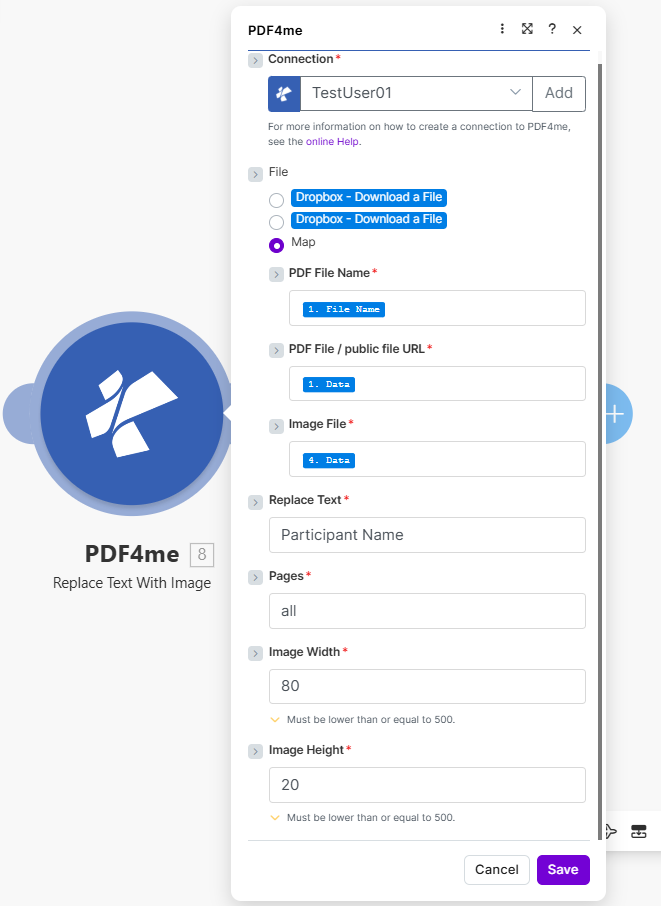
重要な事実
大文字小文字を区別するマッチング
置換テキストは完全に一致します。 [ロゴ] そして [ロゴ] それぞれ異なります。テンプレートでは一貫したプレースホルダー形式を使用し、それを完全に再現してください。
明示的な画像サイズ指定
画像の幅と高さはそれぞれ0から500までの整数値を指定でき、デフォルト値はどちらも0です。署名欄など、画像が固定された領域に収まる必要がある場合は、これらの値を設定してください。
柔軟なページターゲティング
「ページ」フィールドには、単一ページ、カンマ区切りのリスト、または範囲を指定できます。 1、 1,3,5、 2-4 または 全て最初のページは1で、フィールドはデフォルトですべてになっています。
パラメータ
⚠️ 必須項目 モジュールを実行するには、これらのフィールドを指定する必要があります。オプションのフィールドでは、画像のサイズ設定とページターゲティングを制御します。
| パラメータ | タイプ | 説明 | 例 |
|---|---|---|---|
| 繋がり*** | String | PDF4me API 繋がり • 既存の接続を選択するか、「追加」をクリックします。 • 保持する API リクエストの認証に使用されるキー | My PDF4me connection |
| ファイル*** | バイナリ/マップ | ソースファイルがモジュールに到達する方法 • Dropboxなどのストレージオプションを選択してファイルをダウンロードしてください。 ・または、マップを選択して、前のモジュールから以下の 2 つのファイル フィールドを接続します。 | Map |
| PDF ファイル名*** | File name | ソースファイル名 ・処理するファイル名(拡張子を含む) ・前のモジュールから返されたファイル名からマッピングする | 1. File Name |
| PDF ファイル / 公開ファイルURL*** | File (binary data) | ソースファイルの内容 ・処理対象ファイルのコンテンツ(バイナリデータ) ・前のモジュールから返されたファイルデータからマッピングする • 公共のアクセス可能な場所に入ることもできます URL ファイルの | 1. Data |
| 画像ファイル*** | File (binary data) | 代替イメージ ・テキストの代わりに挿入する画像の内容(バイナリデータ) • PNG、 JPG、 JPEG、 BMP、 または GIF | 4. Data |
| テキストを置換*** | Text | 置き換えるテキスト • 画像に置き換えるテキスト(大文字と小文字を区別します) • 選択されたページ上のすべての出現箇所が置き換えられます | [LOGO] |
| ページ*** | Text | ページ選択 ・検索対象ページ(例) 1、 1,3,5、 2-4 または all• 最初のページは1です • すべてにデフォルト設定 | all |
| 画像の幅*** | Number (whole, 0 or more) | 挿入された画像の幅 ・0から500までの整数 • デフォルト値は0です | 150 |
| 画像の高さ*** | Number (whole, 0 or more) | 挿入された画像の高さ ・0から500までの整数 • デフォルト値は0です | 50 |
出力フィールド
PDF4me リクエストをバックグラウンドジョブとして処理し、 Make 次のモジュールを実行する前に、結果を待ちます。
| 分野 | タイプ | 説明 |
|---|---|---|
| 名前 | File name | 生成されたドキュメントのファイル名。このファイル名をドキュメントとともに次のモジュールにマッピングします。 |
| 書類 | File (binary data) | 生成されたドキュメントの内容(バイナリデータ)をクラウドストレージに保存するか、次のモジュールに渡す。 |
| ドキュメントURL | Text | 結果ドキュメントへのリンク。 PDF4me リクエストをバックグラウンドジョブとして処理します(大きなファイルの場合)。それ以外の場合は空です。 |
クイックセットアップ
- 開いてください Make シナリオを追加して PDF4me → テキストを画像に置き換える モジュール。
- クリック 追加 接続の横に入力して、 PDF4me API 鍵。
- セット ファイル に 地図ワイヤー PDF ファイル名 そして PDF ファイル / 公開ファイルURL 前のモジュールから。
- 入力 テキストを置換 テンプレートに記述されているとおりにプレースホルダーを配置してください(大文字と小文字を区別します)。
- 地図 画像ファイル Get Fileからのバイナリまたは HTTP モジュール: 使用 PNG 透明なロゴ用。
- セット ページ (
allデフォルトでは) 画像の幅 / 画像の高さ (0~500)をクリックして、 わかりました そして走る。 書類 出力は更新されたファイルです。
ワークフローの例
ブランド化された提案書の作成
Airtable 新規レコード → テンプレートを取得 (Dropbox) + ロゴを取得 (Dropbox) → テキストを画像に置き換える (テキストを置き換える: [LOGO]ページ: 1画像の幅: 150、画像の高さ: 60) → 提案を保存 → 営業担当者にメールを送信
新しい提案書が作成されるたびに、テンプレートに自動的にブランドロゴが適用され、1ページ目にロゴが挿入され、完成したファイルが保存されてメールで送信されるという一連の処理が、1回の実行で完了します。
契約書署名場所
DocuSign Webhook → 契約テンプレートを取得 → 署名画像を取得 → テキストを画像に置き換える(テキストを置き換える: SIGN_HEREページ: 4(画像幅:200、画像高さ:50)→アップロード先 SharePoint。
最終契約書には、署名ページにのみ正式な署名が挿入され、署名欄の幅と高さはテンプレートレイアウトの署名欄と明確に一致している。
動的なグラフを含む月次レポート
スケジュールされたトリガー → データベースを照会 → チャート画像を生成 (Quickchart) API) → レポートテンプレートを取得 → テキストを画像に置き換える (テキストを置き換える: {{CHART}}ページ: 5-10)→ メール管理。
月次パフォーマンスチャートはリアルタイムデータから生成され、レポートテンプレートの分析ページ(5~10ページ)に挿入されるため、手動でチャートを貼り付ける必要はありません。
よくある質問
テキスト置換は大文字と小文字を区別しますか?
+
はい、マッチングは 大文字と小文字を区別テンプレート内のプレースホルダーは、大文字小文字の区別を含め、置換テキストフィールドの値と完全に一致する必要があります。推奨されるプレースホルダーの規則は次のとおりです。 [ロゴ]、 ここに署名してください、 {{CHART}}、 {{PHOTO}}。
検索テキストが複数のページに表示される場合はどうなりますか?
+
選択したページ上のすべての出現箇所が置き換えられます。 ページ 置換を制限するフィールド: 1 ページ、カンマ区切りのリスト、範囲、または 全て、 例えば 1、 1,3,5 または 2-4。
特定のページのみに画像を挿入することはできますか?
+
はい。 ページ フィールドには、単一のページ番号、カンマ区切りのリスト、範囲、または 全て、 例えば 1、 1,3,5、 2-4 または 全て最初のページは1で、フィールドのデフォルト値は 全て。
対応している画像フォーマットは何ですか?
+
PNG、 JPG、 JPEG、 BMP、 そして GIF すべてサポートされています。 PNG 透明な背景が必要なロゴや署名に使用します。
出力ドキュメント内の画像サイズを制御するにはどうすればよいですか?
+
セット 画像の幅 そして 画像の高さそれぞれ0から500までの整数値を受け付け、デフォルト値は0なので、署名欄などの固定領域に画像が収まるようにするには、明示的に設定してください。
関連モジュール
Word文書にヘッダーとフッターを追加または更新するには Make シナリオ。
デジタル署名を追加する PDF 証明書ベースの署名を使用したドキュメント Make。
余白を追加して PDF 注釈やブランディングのためのページ Make。