線形化 PDF で Make
線形化 PDF は Make モジュール PDF4me それは再構築する PDF 高速なウェブ表示のために、ファイルの残りのダウンロードが完了する前に最初のページが表示されます。公開前に使用してください。 PDFs ウェブサイトへ、または CDN線形化のみを行うプロファイル、または追加の圧縮を加えた線形化を行うプロファイルを選択してください。
認証 API リクエスト
アクセスするには PDF4me ウェブ API を通して Makeすべてのリクエストには適切な認証情報を含める必要があります。認証により安全な通信が保証され、承認されたユーザーとしての身元が検証され、シームレスな統合が可能になります。 Make シナリオと PDF4meのウェブ最適化サービス。
見逃してはならない重要な事実
圧縮されたウェブ向け ファイルサイズを線形化して縮小します。 圧縮なしのウェブ向け 線形化のみを行い、元の品質を維持します。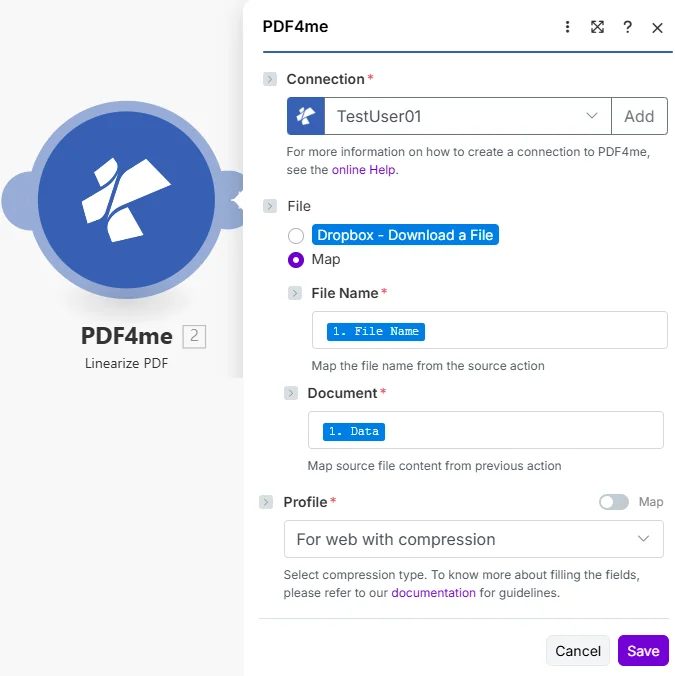
選択してください PDF4me 接続を確立し、前のダウンロード手順からファイル名とドキュメントをマッピングした後、プロファイルを選択して圧縮を適用するかどうかを制御します。
線形化とは何か PDF で Make?
線形化 PDF は Makeの PDF4me 再構築のためのモジュール PDF 線形化されたレイアウト、または高速ウェブビューレイアウトに変換します。 PDF バイナリバッファとして返し、ビューアが最初のページを読み始め、残りのドキュメントがストリーミングされる間に最適化されたバージョンを返します。これは、大規模なドキュメントにとって重要です。 PDFs ブラウザ経由で配信され、 CDNまたは、ユーザーがコンテンツを見るためにファイル全体が読み込まれるのを待つ必要がない埋め込みビューア。
パラメータ
| パラメータ | 必須 | その機能 | 例 |
|---|---|---|---|
| Connection | Required | PDF4me connection holding your API key. Create one from the Make Connections panel using your key from dev.pdf4me.com/dashboard. | TestUser01 |
| File | Required | How the source PDF reaches the module. The radio lists your connected storage actions (for example Dropbox - Download a File) and Map. Choose Map to wire the fields below from earlier modules: File Name and Document only appear once Map is selected. | Map |
| File Name | Required | Source PDF filename including the .pdf extension. Map it from the prior module output. Used for output identification. | web_brochure.pdf |
| Document | Required | Binary content of the source PDF. Map it from the Data field of a Dropbox, Google Drive, or HTTP download module. | 1. Data |
| Profile | Required | Optimization profile. Defaults to For web without compression, which linearizes only and preserves quality; For web with compression linearizes and also reduces file size. | For web with compression |
出力
| 分野 | タイプ | 内容物 |
|---|---|---|
| Name | File name | File name of the resulting linearized PDF, derived from the File Name input. Use it in the destination upload module. |
| Document | File (binary data) | Binary content of the web-optimized PDF. Map directly into a CDN upload, web server deploy, or cloud-storage module. |
線形化はどのように改善されるか PDF ウェブパフォーマンス?
線形化された PDF 最初のページに必要なオブジェクトと相互参照テーブルをファイルの先頭に配置します。互換性のあるビューアまたはブラウザは、その部分だけをリクエストできます。 HTTP バイト範囲リクエストを送信し、レンダリングを開始すると、残りのページはバックグラウンドで読み込みを続けます。Adobe はこのフォーマットをドキュメントに記載しています。 PDF サービス API 線形化ガイド、そして基盤となるバイト範囲メカニズムは、 HTTP 範囲要求仕様。
典型的な構成
- 新しくアップロードされたコンテンツフォルダをチェックする PDF。
- ファイルをダウンロードして、そのバイナリデータがデータフィールドに格納されるようにします。
- 線形化を実行 PDF プロファイルを「圧縮ありのウェブ用」に設定。
- 最適化されたファイルをアップロードしてください PDF へ CDN またはウェブホスティングのバケット。
- リストモジュールを使用して、ソースフォルダ内のすべての.pdfファイルを一覧表示します。
- リストを順に処理し、各ファイルをダウンロードします。
- 線形化を実行 PDF 各反復処理において。
- 最適化された各項目をアップロード PDF ドキュメントポータルまたはカタログポータルへ。
- 生成されたレポートをトリガーする PDF 準備ができました。
- 線形化を実行 PDF プロファイルを「Web用(圧縮なし)」に設定して、忠実度を維持します。
- 結果を共有ポータルにアップロードするか、メールに添付してください。
- 受信者は、ダウンロードが完了するまで待つことなく、最初のページをすぐに閲覧できます。
実践的なヒント
チートシート
| 分野 | 価値 |
|---|---|
| Module | PDF4me > Linearize PDF |
| Connection | Your PDF4me connection (key from dev.pdf4me.com/dashboard) |
| File Name | web_brochure.pdf |
| Document | 1. Data (binary from prior download) |
| Profile | For web with compression |
| Output | Document (linearized PDF file) |
よくある質問
業界におけるユースケースとアプリケーション
- Web Publishing & Content
- E-Learning & Education
- Documentation & Technical
- Corporate Communications
- Webサイト PDFsウェブサイトからのダウンロード用にドキュメントを最適化する
- デジタルパンフレットウェブ閲覧用にマーケティング資料を線形化する
- ホワイトペーパー研究文書をオンラインアクセス向けに最適化する
- プレスリリース資料ウェブ配信を迅速に行うためのメディア素材の準備
- コース教材教育を最適化する PDFs 学生アクセス用
- デジタル教科書教科書をオンライン閲覧用に線形化する
- 課題シート学生が素早くダウンロードできるよう課題を最適化する
- 講義ノートウェブ閲覧を迅速に行うためのメモを作成する
- ユーザーマニュアルウェブポータル向けに製品マニュアルを最適化する
- API 文書開発者がアクセスしやすいように技術文書を線形化する
- ヘルプガイドヘルプセンター向けのサポートドキュメントを最適化する
- 知識ベース: ナレッジベース記事を高速読み込みできるように準備する
- 年次報告書株主向けレポートをウェブ閲覧用に最適化する
- 投資家向け資料投資家向けポータルサイトのプレゼンテーションを線形化する
- 会社の方針イントラネット向けポリシー文書を最適化する
- ニュースリリースメディアポータル向けのプレスリリースを作成する