スプリット PDF で Make
スプリット PDF は Make 分割を可能にするモジュール PDF ページ範囲を指定してドキュメントからページを抽出します。 PDF ファイルを自動的に Make シナリオ。これを使用して、複数のドキュメントを分割します。 PDFs特定のページ範囲を抽出したり、分割したり PDF ファイルはより大きなワークフローの一部としてオンラインで共有され、手動ツールやダウンロードは不要です。
ページ 1 は最初のページです。Simple Split の場合、値は 3 3ページ目以降で文書を2つの部分に分割します。繰り返し分割の場合、値は文書が繰り返し分割される間隔です。
シンプルスプリットは分割します PDF 指定した分割点で正確に2つの部分に分割します。繰り返し分割では、一定間隔で同じサイズのチャンクを複数作成し、ZIPアーカイブとして返します。Nページごとに1つのドキュメントとなる場合は、繰り返し分割を使用してください。
このモジュールは、各項目にドキュメント(バイナリ)とファイル名が含まれる分割ドキュメント配列を返します。 Make 分割後のイテレータ PDF モジュールで配列を分割ドキュメントに設定し、ドキュメントとファイル名を下流のDropbox、Google Drive、または SharePoint モジュールをアップロードします。
認証 API リクエスト
毎 PDF4me モジュール Make 有効な 繋がり. 作成または選択して、 PDF4me API シナリオが認証できるようにするためのキー PDF リクエストを安全に分割する。
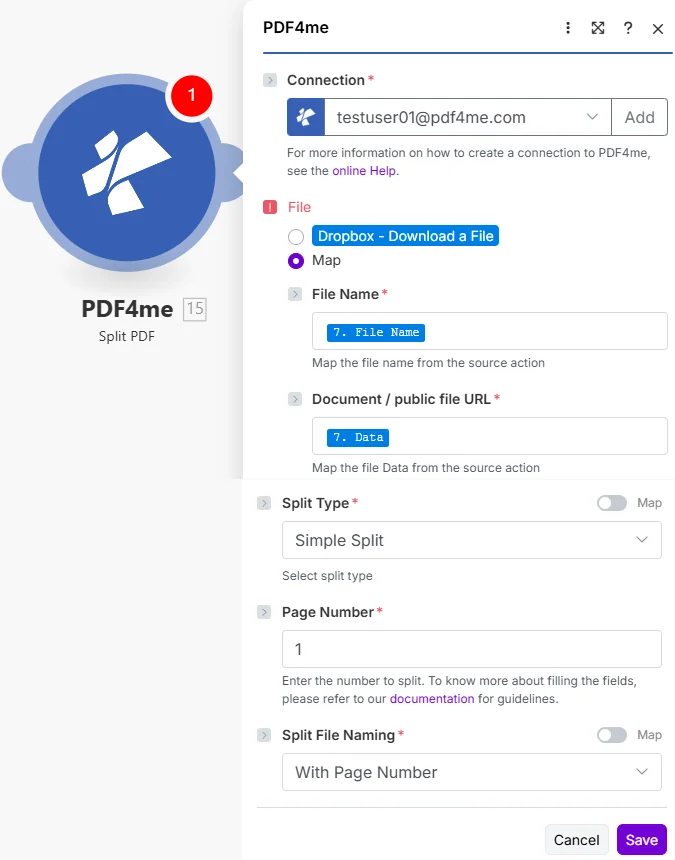
入力 ページ番号 分割するページ番号を1から数えて、 分割タイプ (単純分割または定期分割)を選択し、 分割ファイル名 出力ファイル名を制御する。
Splitの主な特徴は何ですか? PDF で Make?
- ページベースの分割特定のページ番号または範囲で分割する
- シンプルスプリット単一の分岐点で2つの部分に分割する
- 繰り返し分割等間隔の複数のファイルを作成します(zipファイルとして返されます)。
- レンジサポート: カンマ区切り値またはオープン範囲を使用します (例:
0, 1, 2-) - 柔軟な命名規則出力ファイル名をページ番号または連番で指定する
Splitの設定方法を教えてください PDF で Make?
| パラメータ | 必須 | その機能 | 例 |
|---|---|---|---|
| Connection | Required | PDF4me API connection. Click Add and paste your API key the first time. | My PDF4me connection |
| File | Required | How the source PDF reaches the module. The radio lists your connected storage actions (for example Dropbox - Download a File) and Map. Choose Map to wire the fields below from earlier modules: File Name and Document / public file URL only appear once Map is selected. | Map |
| File Name | Required | Filename of the source PDF including the .pdf extension. Map from the prior module file name output. | document.pdf |
| Document / public file URL | Required | Binary content of the source PDF. Map from a prior cloud storage download, trigger module, or Dropbox download step. | 1. Data |
| Page Number | Required | The page number at which to split (1-based). For Simple Split, enter a single page number like 3 to split after page 3. For Recurring Split, enter the interval (e.g. 5 splits every 5 pages). | 3 |
| Split Type | Required | Simple Split for two output files at the given split point. Recurring Split for multiple equal-interval files returned as a zip archive. Defaults to Simple Split. | Simple Split |
| Split File Naming | Required | Defaults to With Page Number. With page number: output files named with the original name plus page range. Naming as per order: output files numbered sequentially. | With page number |
出力
このモジュールは分割を返します PDF バイナリバッファの配列として各パーツを配置します。 PDF4me リクエストをバックグラウンドジョブとして処理し、 Make 次のモジュールを実行する前に、結果を待ちます。
| 分野 | タイプ | 内容物 |
|---|---|---|
| Splitted Documents | Array | Array of split PDF parts. Use a Make Iterator to loop through and save each part separately. |
| Splitted Documents[].File Name | File name | File name of this split part. |
| Splitted Documents[].Document | File (binary data) | Content (binary data) of this split part. |
| Splitted Documents[].Document Url | Text | Link to this split part, when the file is returned as a URL. |
Splitはいつ使用すべきですか? PDF で Make?
分割を使用する PDF 大きなドキュメントから特定のページ範囲を抽出する必要がある場合は、複数のドキュメントを分離します。 PDF (スキャンした請求書のバッチなど)を個別のファイルに分割したり、レポートの異なるセクションを異なる受信者に配布したりできます。残りの部分を分割せずに数ページだけを抽出する場合は、代わりに「ページの抽出」モジュールを使用してください。
よくある質問
単純分割と定期分割の違いは何ですか?
シンプル分割は、指定したページインデックスに正確に 2 つの出力ファイルを作成します。繰り返し分割は、 PDF 一定間隔で複数の同じサイズのチャンクに分割し、それらを zip アーカイブとして返します。N ページごとに繰り返し分割する場合は、Recurring Split を使用してください。 PDF スキャンされたフォームのバッチなど、別のドキュメントです。 Make イテレータに関するドキュメント 結果として得られる配列の処理方法については、以下を参照してください。
分割するページを指定するにはどうすればよいですか?
末尾のハイフンは、範囲が限定されていないことを示します。 0- とは、1ページ目(インデックス0)から文書の末尾までを意味します。 2- は、3 ページ目 (索引 2) から最後までを意味します。ハイフンなしで、 2 対象は正確に3ページ目です。シナリオ実行ごとに文書の長さが異なる場合は、オープンレンジを使用してください。
分割した各部分をDropboxに個別のファイルとして保存するにはどうすればよいですか?
追加する Make イテレータ 分裂後 PDF モジュールを開き、その配列フィールドを「分割ドキュメント」に設定します。イテレータはドキュメントごとに 1 つのバンドルを出力します。ドキュメントを Dropbox の「ファイルのアップロード」モジュールのファイルコンテンツフィールドにマッピングし、ファイル名をファイル名フィールドにマッピングします。