画像を圧縮 - サイズ最適化ツール Make
PDF4me 画像を圧縮する モジュールは、画像ファイルのサイズを自動的に削減します。 Make 品質管理された圧縮によるシナリオ JPG そして PNG このインテリジェントな画像最適化サービスは、適切な画質を維持しながらファイルサイズを削減し、Webサイトの高速読み込み、効率的なメール配信、ストレージコストの削減、クラウドストレージプラットフォームやビジネスアプリケーション全体にわたるメディアワークフローの最適化を実現します。
認証 API リクエスト
アクセスするには PDF4me ウェブ API を通して Makeすべてのリクエストには適切な認証情報を含める必要があります。認証により安全な通信が保証され、承認されたユーザーとしての身元が検証され、シームレスな統合が可能になります。 Make シナリオと PDF4meの強力な画像圧縮サービス。
主な機能
- 品質管理圧縮レベルは3段階(最大、中、低)
- フォーマットサポート: 圧縮 JPG そして PNG 画像フォーマット
- スマート圧縮ファイルサイズを最適化しつつ、品質を維持する
- バッチ処理イテレータモジュールを使用して複数の画像を圧縮する
- ストレージ容量の節約クラウドストレージのコストを大幅に削減
パラメータ
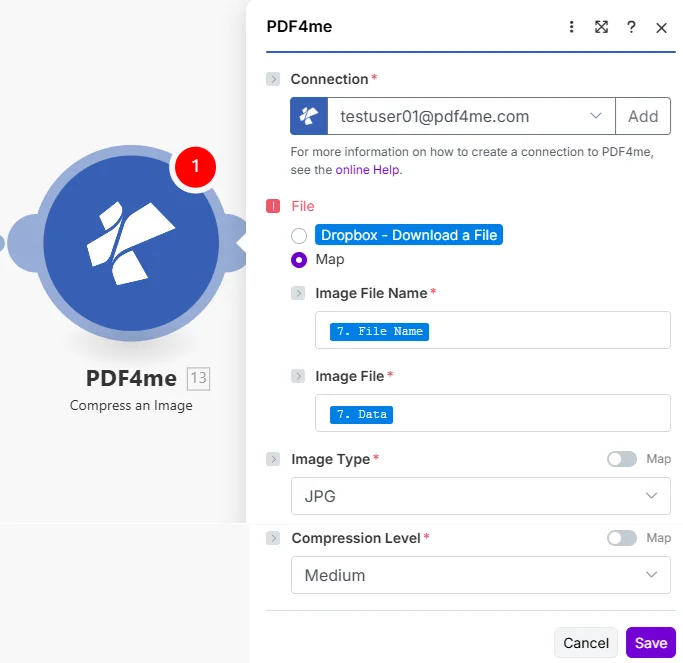
画像圧縮モジュールのパラメータ一覧です。これらのパラメータを設定することで、画像圧縮を制御できます。
重要: アスタリスク(***)が付いているパラメータは必須であり、モジュールが正しく機能するためには必ず指定する必要があります。
| パラメータ | タイプ | 説明 | 例 |
|---|---|---|---|
| ファイル*** | 無線 | ソースイメージがモジュールに到達する方法 • ラジオボタンには、接続されているストレージの操作 (Dropbox - ファイルのダウンロードなど) とマップが表示されます。 • マップを選択して、以前のモジュールから以下のフィールドを接続します • 画像ファイル名と画像ファイルは、マップが選択された後のみ表示されます。 | Map |
| 画像ファイル名*** | ファイル名 | 画像ファイル名 ・ファイル名に拡張子(.jpg、.pngなど)を指定してください。 • 前のモジュールの出力からのマップ ・出力識別に使用されます ・動的な命名をサポート | product_photo.jpg |
| 画像ファイル*** | ファイル(バイナリデータ) | 画像ファイルの内容 • 前のモジュールからイメージファイルバッファをマップする • Dropbox、Google Drive からのソース、 HTTP • バイナリ JPG または PNG 画像データ • どれでも JPG または PNG 画像 | [Image Buffer] |
| 画像タイプ*** | 落ちる | 画像フォーマット • JPG - JPEG 画像フォーマット • PNG - PNG 画像フォーマット • 実際の画像タイプと一致する必要があります ・圧縮アルゴリズムを決定する • デフォルトはJPG形式 | JPG |
| 圧縮レベル*** | 落ちる | 品質とサイズのバランス • Max - 最大圧縮、最小ファイル ・中程度 - 圧縮と品質のバランスが取れている ・低圧縮 - 最小限の圧縮、最高品質 ・ユースケースの要件に基づいて選択する • デフォルトは最大 | Medium |
出力
の PDF4me 画像を圧縮する このモジュールは、圧縮されたイメージをファイルとして返します。このファイルは、次のモジュールにマッピングできます。 PDF4me リクエストをバックグラウンドジョブとして処理し、 Make 次のモジュールを実行する前に、結果を待ちます。
- Table
- JSON
- Scenario Integration
テーブルビュー
構造化された表形式の応答データ:
| 分野 | タイプ | 内容物 |
|---|---|---|
| 名前 | ファイル名 | 生成される画像のファイル名。このファイル名をドキュメントと合わせて次のモジュールにマッピングします。たとえば、ファイルをアップロードしたり、メールで送信したりする場合などです。 |
| 書類 | ファイル(バイナリデータ) | 生成された画像の内容(バイナリデータ)。ファイル名とともに次のモジュールにマッピングします。たとえば、ファイルをアップロードしたり、メールで送信したりする場合などです。 |
JSON 回答形式
生 JSON モジュールからの応答:
{
"Name": "product_photo_compressed.jpg",
"Document": "[File (binary data) - Compressed Image]"
}
Make シナリオ使用例
圧縮画像を後続のモジュールで使用する:
- メール添付ファイル: 最適化された画像をメールで送信します
- クラウドストレージDropbox、Google Driveにアップロードして節約
- ウェブ出版: 最適化された画像をウェブサイト/CDNにデプロイする
- ソーシャルメディアサイズ最適化された画像を投稿する
- データベースストレージ: 圧縮画像をレコードに保存する
- モバイルアプリモバイルデバイス向けに最適化された画像を配信する
シナリオ例
の PDF4me 画像を圧縮する モジュール Make 画像圧縮自動化のための包括的なシナリオテンプレートを提供します。
- Web Optimization
- Email Optimization
- Storage Optimization
- Social Media Optimization
ウェブサイト画像の自動最適化シナリオ
自動画像圧縮でウェブパフォーマンスを向上させましょう:
シナリオの手順を完了する:
- トリガーウェブサイトフォルダに新製品画像がアップロードされました
- オリジナル画像を取得高解像度画像をダウンロード
- 画像を圧縮: Web 用に中程度の圧縮を適用します
- ウェブ用にサイズ変更ウェブ表示用に寸法を最適化する
- CDNにアップロード: 圧縮イメージをコンテンツ配信に展開する
- データベースの更新: 最適化された画像URLを記録します
- サムネイルを生成する: 圧縮サムネイルバージョンを作成する
- アーカイブオリジナル: フル解像度をバックアップに保存する
ビジネス上のメリット:
- 毎月200点以上の商品画像を自動的に最適化します
- 圧縮によりページ読み込み時間を60%短縮
- CDNの帯域幅コストを70%削減
- ウェブサイトのパフォーマンススコアを大幅に向上させます
自動メール画像圧縮シナリオ
自動画像最適化機能でメールキャンペーンを効率化しましょう。
シナリオの手順を完了する:
- トリガー: メールキャンペーンの送信が予定されています
- キャンペーン画像を入手するメール用グラフィックをすべてダウンロードする
- イテレータ各画像を個別に処理する
- 画像を圧縮するメールに最大圧縮を適用する
- サイズを検証するメールのサイズ制限を超えないようにしてください。
- アップロード最適化済みメールアセットフォルダに保存
- メールテンプレートを更新する: 圧縮画像を参照
- キャンペーンを送信: 最適化された画像を含むメールを配信する
ビジネス上のメリット:
- 毎月50件以上のメールキャンペーンを自動的に最適化します
- メールサイズを75%削減し、配信速度を向上させます。
- 短いメッセージでのメール配信率が向上します
- サイズ縮小によりメール送信コストを削減
クラウドストレージにおける画像圧縮の自動化シナリオ
自動画像圧縮でストレージコストを最適化しましょう。
シナリオの手順を完了する:
- トリガーDropboxで大きな画像用のウォッチフォルダを設定する
- 大きな画像を取得する2MBを超える画像をダウンロードする
- イテレータ各大きな画像を処理する
- 画像を圧縮: 最大圧縮を適用
- 節約額を計算する: オリジナルサイズと圧縮サイズを比較する
- オリジナルと交換: 圧縮版をアップロード
- オリジナルを移動: バックアップフォルダにアーカイブする
- ログ保存Googleスプレッドシートでストレージ容量の節約を記録する
ビジネス上のメリット:
- 毎月500枚以上の画像を自動的に圧縮します
- クラウドストレージコストを65%削減
- 毎月100GB以上のストレージ容量を節約
- オリジナル画像の整理されたバックアップを維持する
ソーシャルメディア画像の自動最適化シナリオ
自動画像圧縮でソーシャルメディアを強化しましょう:
シナリオの手順を完了する:
- トリガー新しいソーシャル投稿が予定されています
- 投稿画像を取得ソーシャルメディア用の画像をダウンロード
- プラットフォーム向けに圧縮適切な圧縮レベルを適用する
- 寸法の検証プラットフォームのサイズ要件を確認してください
- アップロード最適化済みソーシャルメディアアセットに保存
- プラットフォームに投稿する圧縮画像をソーシャルメディアで共有する
- トラックパフォーマンスエンゲージメント指標を監視する
- アーカイブ記事: 圧縮画像を投稿データとともに保存する
ビジネス上のメリット:
- 毎月150枚以上のソーシャルメディア画像を自動的に最適化します
- モバイルデバイスでの高速読み込みを保証します
- プラットフォームのファイルサイズ要件を満たしています
- ソーシャルプラットフォームへのアップロード時間を70%短縮します
業界におけるユースケースとアプリケーション
- E-Commerce & Retail
- Marketing & Communications
- Web Development & Publishing
- Media & Photography
- 商品画像オンラインカタログ用の商品写真を圧縮する
- サムネイル生成: 圧縮プレビュー画像を作成する
- モバイルショッピングモバイルコマース向けに画像を最適化する
- 画像ギャラリーギャラリー画像を圧縮して読み込み速度を速める
- メールキャンペーンメールニュースレター用の画像を最適化する
- ソーシャルメディアソーシャルプラットフォーム向けに画像を圧縮する
- 広告クリエイティブ広告画像の最適化
- ウェブグラフィックウェブサイトの画像を圧縮してパフォーマンスを向上させる
- ウェブサイト最適化サイト画像を圧縮して速度を向上させる
- ブログ画像ブログ記事の画像を最適化する
- ポートフォリオサイトポートフォリオ画像を圧縮する
- ランディングページランディングページのグラフィックを最適化する
- 写真共有共有プラットフォーム向けに画像を圧縮する
- ギャラリー出版オンラインギャラリー向けに画像を最適化します
- ポートフォリオ分布クライアントへの配信用に画像を圧縮する
- アーカイブストレージ: 圧縮コピーでストレージ容量を削減