画像にテキスト透かしを追加する Make
画像にテキスト透かしを追加する は Make モジュール PDF4me 画像にカスタムテキストを自動的にスタンプし、位置、サイズ、色、回転、透明度を制御できます。著作権表示やブランドロゴを大規模に追加するのに最適です。このモジュールは画像バッファを受け取り、アップロードまたは送信可能な透かし入りの画像を返します。
認証 API リクエスト
アクセスするには PDF4me ウェブ API を通して Makeすべてのリクエストには適切な認証情報を含める必要があります。認証により安全な通信が保証され、承認されたユーザーとしての身元が検証され、シームレスな統合が可能になります。 Make シナリオと PDF4meの画像透かしサービス。
見逃してはならない重要な事実
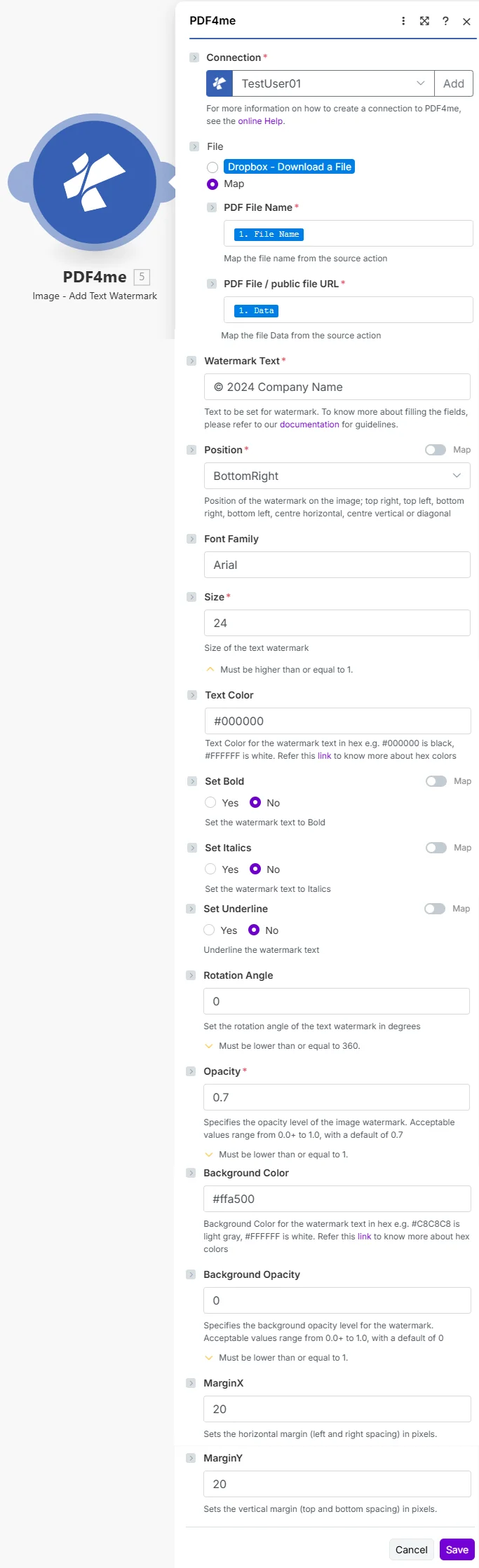
地図 PDF ファイル名と PDF ファイル / 公開ファイル URL 前のダウンロード手順で、透かしテキストを設定し、次に位置、サイズ、不透明度を選択して、スタンプの表示方法を制御します。
画像にテキスト透かしを追加するとは何ですか Make?
画像にテキスト透かしを追加する Makeの PDF4me 画像にテキストをプログラムでスタンプするためのモジュールです。画像とテキスト文字列を受け取り、透かしが適用された同じ画像を返します。画像編集ソフトで一枚一枚手作業で編集するのとは異なり、このモジュールを使えば、自動化されたシナリオの中で数百枚の画像に一貫した透かしを入れることができます。
パラメータ
| パラメータ | 必須 | その機能 | 例 |
|---|---|---|---|
| Connection | Required | PDF4me connection holding your API key. Click Add and paste your key from dev.pdf4me.com/dashboard if connecting for the first time. | My PDF4me connection |
| File | Required | How the source image reaches the module. The radio lists your connected storage actions (for example Dropbox - Download a File) and Map. Choose Map to wire the fields below from earlier modules: PDF File Name and PDF File / public file URL only appear once Map is selected. | Map |
| PDF File Name | Required | Filename of the source image including its extension. Map it from the prior module output. | 1. File Name |
| PDF File / public file URL | Required | Binary image content from a prior download module Data field, or a public URL that points to the image. | 1. Data |
| Watermark Text | Required | The text to stamp on the image, such as a copyright notice or a brand name. | Company Name |
| Position | Required | Where the watermark sits on the image. Options: TopLeft, TopRight, Diagonal, CentralVertical, CentralHorizontal, BottomLeft, BottomRight, BottomCentral, TopCentral, and Custom. Defaults to Diagonal. | BottomRight |
| Position > Position X | Conditional | Horizontal position in pixels, shown when Position is Custom. Whole number, 0 or more. Defaults to 0. | 100 |
| Position > Position Y | Conditional | Vertical position in pixels, shown when Position is Custom. Whole number, 0 or more. Defaults to 0. | 100 |
| Font Family | Optional | Font used for the watermark text, for example Arial or Times New Roman. Defaults to Arial. | Arial |
| Size | Required | Size of the text watermark. Whole number, 0 or more. Defaults to 12. | 24 |
| Text Color | Optional | Hex color of the watermark text, for example #000000 for black. Defaults to #000000. | #000000 |
| Set Bold | Required | Set the watermark text to Bold. Yes or No. Defaults to No. | No |
| Set Italics | Required | Set the watermark text to Italics. Yes or No. Defaults to No. | No |
| Set Underline | Required | Underline the watermark text. Yes or No. Defaults to No. | No |
| Rotation Angle | Optional | Rotation of the text watermark in degrees. Whole number, 0 or more. Defaults to 0. | 0 |
| Opacity | Required | Opacity of the watermark. Acceptable values range from 0.0+ to 1.0. Defaults to 0.7. | 0.7 |
| Background Color | Optional | Hex color of the watermark background box, for example #C8C8C8 for light gray. Defaults to #C8C8C8. | #ffa500 |
| Background Opacity | Optional | Background opacity for the watermark. Acceptable values range from 0.0+ to 1.0. Defaults to 0. | 0 |
| MarginX | Optional | Horizontal margin (left and right spacing) in pixels. Defaults to 0. | 20 |
| MarginY | Optional | Vertical margin (top and bottom spacing) in pixels. Defaults to 0. | 20 |
出力
PDF4me リクエストをバックグラウンドジョブとして処理し、 Make 次のモジュールを実行する前に、結果を待ちます。
| 分野 | タイプ | 内容物 |
|---|---|---|
| Name | File name | File name of the resulting image. Map it together with Document into the next module, for example to upload or email the file. |
| Document | File (binary data) | Content (binary data) of the resulting image. Map it directly into a cloud-storage upload module or an email attachment. |
| Document Url | Text | Link to the resulting image. Returned when PDF4me processes the request as a background job (for large files); otherwise empty. |
Add Text Watermarkモジュールはどのように機能しますか? Make?
このモジュールは、テキストをオーバーレイとしてレンダリングし、設定した色、サイズ、回転、不透明度を適用し、選択した位置と余白でソース画像に合成します。新しい画像ファイルを返し、元の画像は変更されません。透かしは、視覚メディアの所有権を主張する標準的な方法です。 ウィキペディアのデジタル透かしページシナリオ構築パターンについては、以下を参照してください。 Make ヘルプセンター。
典型的な構成
- 新製品画像については、Dropboxフォルダをご確認ください。
- 各画像をデータフィールドにダウンロードしてください。
- 「テキスト透かしを追加」を実行し、右下の透かしテキストにブランド名を入力してください。
- 透かし入りの画像をCDNまたはストアフォルダにアップロードしてください。
- 画像アップロードを含むフォーム送信時にトリガーを実行する。
- 透かしテキストを著作権表示に設定し、位置を斜めに、不透明度を0.5に設定します。
- 透かし入りの画像をメールで投稿者に返送してください。
- クラウドフォルダ内の画像を一覧表示し、それらを反復処理します。
- それぞれに同じ透かしテキスト、フォントファミリー、サイズを適用してください。
- 結果をブランドフォルダに書き込んでください。
実践的なヒント
チートシート
| 分野 | 価値 |
|---|---|
| Module | PDF4me > Add Text Watermark to Image |
| Connection | Your PDF4me connection |
| PDF File Name | 1. File Name |
| PDF File / public file URL | 1. Data |
| Watermark Text | Company Name |
| Position | BottomRight |
| Size | 24 |
| Opacity | 0.7 |
| Output fields | Name + Document (watermarked image) |
| Credits | 1 per image |