Makeでテンプレートを使用してドキュメントを生成する
テンプレートを使用してドキュメントを生成する これは、Make 用の PDF4me モジュールで、PDF4me リポジトリから保存したテンプレートをマージします。 JSONXML、または CSV データを入力すると、完成した文書が返されます。テンプレートを名前で選択し、データをインラインまたはファイルとしてマッピングすることで、毎回テンプレートファイルをアップロードすることなく、請求書、契約書、手紙を生成できます。
このモジュールの機能
PDF4me テンプレートを使用してドキュメントを生成する PDF4meリポジトリに保存されているテンプレートと、JSON、XML、またはCSVとして提供するデータをマージしてドキュメントを生成します。ファイルベースの生成モジュールとは異なり、ドロップダウンから名前でテンプレートを選択するだけで、テンプレートのアップロードやマッピングは不要です。データはインラインで提供します。 文書データテキスト またはマップされたファイルとして 文書データファイルオプションのフィールド書式設定を追加する メタデータJSON生成されたドキュメントを、ファイルのアップロード、メール送信、または下流のMakeモジュールにパイプで渡します。
APIリクエストの認証
Make のすべての PDF4me モジュールには有効な 繋がりPDF4me APIキーを保持するインスタンスを作成または選択し、シナリオがドキュメント生成リクエストを安全に認証できるようにします。
見逃してはならない重要な事実
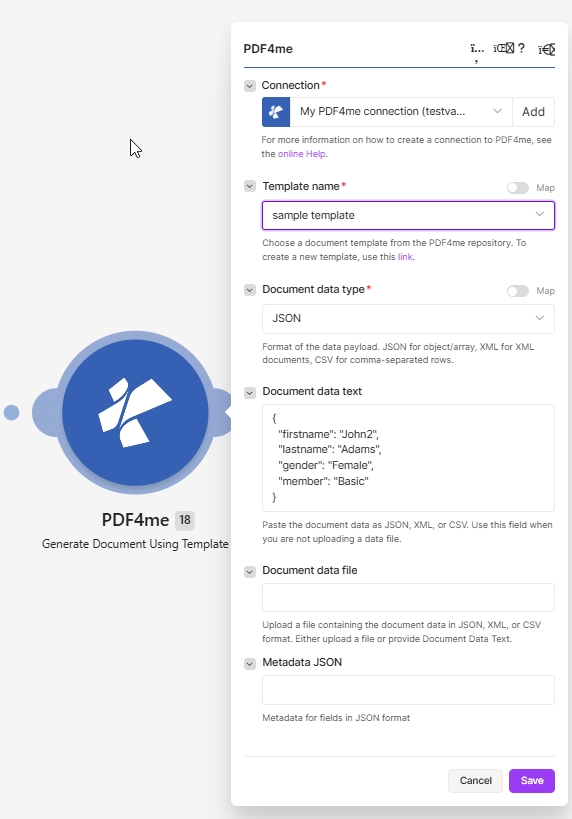
保存済みのテンプレートを選択してください テンプレート名、 セット ドキュメントデータタイプ、データ提供 文書データテキスト または 文書データファイル必須項目には赤いアスタリスクが付いています。
テンプレートはどこから入手したのですか?
の テンプレート名 ドロップダウンは以下から入力されます ドキュメントテンプレート PDF4meダッシュボードの該当エリア。テンプレートは作成シナリオではなく、アカウントに保存されるため、一度作成すれば、すべてのシナリオ、フロー、API呼び出しで再利用できます。
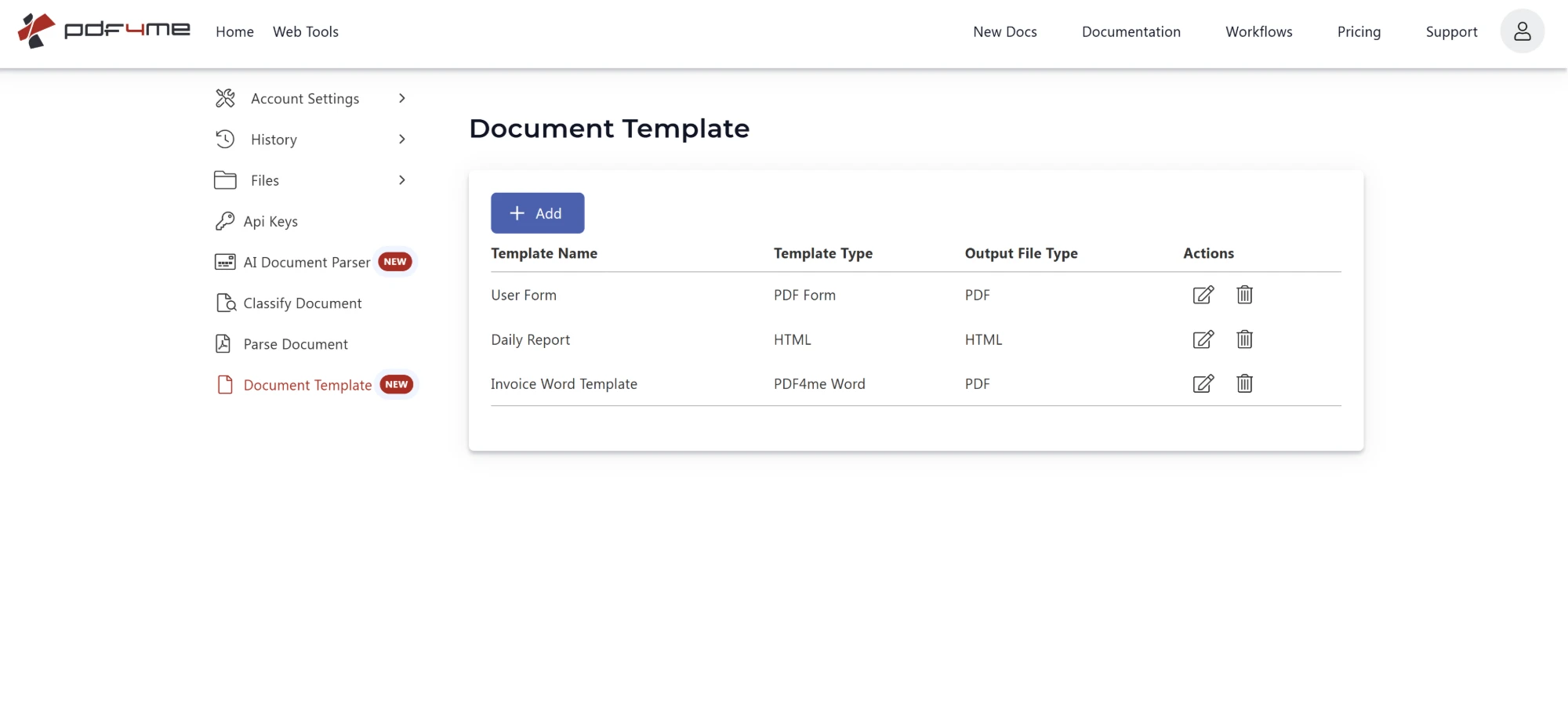
ここで保存したテンプレートはすべて テンプレート名 Make のドロップダウンをクリックします。 追加 テンプレートを作成するには、鉛筆アイコンをクリックするか、既存のテンプレートを編集するには鉛筆アイコンをクリックします。
この表の各行は、[作成] ドロップダウンの 1 つのエントリに対応しています。
| カラム | Makeにおける意味とは |
|---|---|
| テンプレート名 | 選択したテキスト テンプレート名テンプレートにはそれぞれ異なる名前を付けることで、ドロップダウンリストが拡大しても読みやすくなります。 |
| テンプレートタイプ | テンプレートを作成したソース形式、例えば PDF Form、 HTML、 または PDF4me Wordこれはテンプレートに固定されているため、Make はこれを要求しません。 |
| 出力ファイルの種類 | 生成されたドキュメントの形式は、例えば PDF または HTML。 |
| 行動 | テンプレートを編集または削除します。テンプレートの名前を変更すると、[作成] ドロップダウンに表示される値が変わるため、古い名前を参照しているシナリオはすべて更新してください。 |
:::ヒント モジュールに「出力タイプ」フィールドがないのはそのためです。 テンプレート形式と出力形式はどちらも、テンプレート自体で決定されます。 テンプレートを使用してドキュメントを生成する テンプレート名とデータのみを要求します。同じコンテンツを別の出力形式で出力する必要がある場合は、別のテンプレート名で別のテンプレートを保存してください。 出力ファイルの種類。 :::
:::注意:名前変更は慎重に行ってください このモジュールはテンプレートを保存します 名前ID ではありません。ダッシュボードでテンプレートの名前を変更すると、古い名前を指している Make シナリオは、それを再選択するまで失敗します。 地図 オンに切り替える テンプレート名名前を動的に渡す必要がある場合。 :::
Makeの「テンプレートを使用してドキュメントを生成する」機能は、どのようなパラメータを使用しますか?
必須: 接続、テンプレート名、およびドキュメントのデータ型。 オプション: ドキュメントデータテキスト、ドキュメントデータファイル、およびメタデータJSON。ただし、ドキュメントデータテキストまたはドキュメントデータファイルのいずれかがデータペイロードを格納している必要があります。データフォーマットの標準については、以下を参照してください。 CSVに関するRFC 4180 そして 公式JSON仕様。
| パラメータ | 必須 | その機能 | 例 |
|---|---|---|---|
| Connection | Required | PDF4me connection for the scenario. Click Add to create one with your API key, or select an existing connection. | My PDF4me connection |
| Template name | Required | Document template chosen from your PDF4me repository. Pick a saved template from the dropdown. Use the click here link to open the repository and create a new template. Has a Map toggle for dynamic selection. | sample template |
| Document data type | Required | Format of the data payload. JSON for object/array, XML for XML documents, CSV for comma-separated rows. Defaults to JSON. Has a Map toggle. | JSON |
| Document data text | Optional | Map the fields from a CRM or prior steps as JSON, XML, or CSV text. Use this field when you are not uploading a data file. | { "name": "John" } |
| Document data file | Optional | Map a file containing the document data in JSON, XML, or CSV format. Either upload a file or provide Document data text. | 2. Data |
| Metadata JSON | Optional | JSON that controls field formatting during the merge, for example date formats or checkbox and HTML field types. Leave empty for plain text substitution. | {"FieldsMetaData":[...]} |
出力
このモジュールは、実行ごとに生成されたドキュメントを含むバンドルを1つ返し、後続のMakeモジュールで使用できる状態にします。PDF4meはリクエストをバックグラウンドジョブとして処理する可能性があり、Makeは次のモジュールを実行する前に結果を待ちます。
| 分野 | タイプ | 内容物 |
|---|---|---|
File Name | File name | File name of the resulting generated document. Map it together with Document into the next module, for example to upload or email the file. |
Document | File (binary data) | Content (binary data) of the resulting generated document. Map it together with File Name into the next module, for example Upload a File or Send Email Attachment. |
Makeで「テンプレートを使用してドキュメントを生成する」を設定するにはどうすればよいですか?
- 追加 PDF4me そして選択する テンプレートを使用してドキュメントを生成する。
- 選択 繋がり (またはクリック) 追加 APIキーを使用して作成します。
- 開く テンプレート名 ドロップダウンメニューから、PDF4meリポジトリに保存済みのテンプレートを選択してください。リストが空の場合は、まず次の場所で作成してください。 ドキュメントテンプレート ダッシュボードで、または ここをクリック フィールドの横にあるリンク。
- 離れる ドキュメントデータタイプ の上 JSONまたは、 XML または CSV お客様のデータと照合します。
- データを提供する:貼り付けるか、マッピングして 文書データテキストまたはデータファイルをマッピングして 文書データファイル。
- オプションで追加 メタデータJSON 日付、チェックボックス、またはHTMLフィールドの書式設定に使用します。
- クリック 保存 そして走る。地図 ファイル名 そして 書類 アップロードファイル、メール送信、またはアーカイブモジュールに出力します。
ワークフローの例
ワークフローの例Common Make scenario patterns using Generate Document Using Template.
- CRMのウェブフックは、取引が成立した際に作動します。
- テンプレートを使用してドキュメントを生成する機能は、保存済みの請求書テンプレートを選択し、取引フィールドをJSON形式でドキュメントデータテキストとして読み取ります。
- 作成された請求書は顧客にメールで送信され、取引記録に保存されます。
- スケジュールされたトリガーによって、クラウドストレージからCSV形式のエクスポートファイルがダウンロードされます。
- ドキュメントのデータタイプはCSVに設定され、ファイルはドキュメントデータファイルにマッピングされます。
- 保存されたレターテンプレートは統合され、生成された各文書は日付付きのフォルダにアーカイブされます。
- フォーム送信により、契約データがJSON形式で提供されます。
- メタデータJSONは、マージ時に有効日フィールドをyyyyMMdd形式に設定します。
- 保存された契約テンプレートが生成され、電子署名のために送付されます。