リソースを抽出する PDF で Make
このモジュールの機能
PDF4meリソースの抽出 埋め込まれた画像とテキストコンテンツをすべて抽出します PDF そして、それらを構造化データとして返します。 Make シナリオ。切り替え 画像を抽出する ドキュメントに埋め込まれたすべての画像を名前付きファイルとして取得します。切り替え テキストを抽出 テキストコンテンツをテキスト配列として取得します。どちらも単一のモジュール呼び出しで同時に実行できます。抽出した画像を使用してアセットライブラリを構築したり、抽出したテキストを使用して分析、検索インデックス作成、または翻訳を行ったりできます。 PDF 手動で。
関連ブログ記事
この機能に関するブログ記事はまだありません。近日公開予定です。
その間、PDF4me ブログを閲覧して、あらゆるプラットフォームのチュートリアルやワークフローをご覧ください。
ブログをご覧ください →
認証 API リクエスト
毎 PDF4me モジュール Make 有効な 繋がり. 作成または選択して、 PDF4me API シナリオが抽出要求を安全に認証できるようにするためのキー。
見逃してはならない重要な事実
画像配列は個別に処理するためにイテレータが必要です
Images の出力は配列で、埋め込み画像ごとに 1 つの項目があります。各画像を個別にアップロードまたは処理するには、 Make イテレータ リソース抽出モジュールの直後に配置し、イメージ配列を指定します。各イテレーションで、
ファイル名 フィールドと 画像 バイナリファイルの内容として画像を保持するフィールド。イテレータがないと、下流の個々の画像にアクセスすることはできません。画像はファイルとして返送され、デコードは不要です。
各画像は
画像 フィールドをバイナリ ファイル コンテンツとして扱います。クラウド ストレージ モジュール (Dropbox、Google Drive、 SharePoint)それを直接受け入れるので、変換ステップなしでアップロードモジュールにパイプします。 ファイル名 フィールドには拡張子付きの元のファイル名が表示されます (例: image_001.png)テキスト抽出はネイティブで動作します PDFsスキャンされていません
「テキスト抽出」トグルは、埋め込まれた検索可能なテキストを取得します。 PDF 構造。スキャン済み PDFs 画像ベースであるため、埋め込みテキスト レイヤーは含まれません。そのため、スキャンされたドキュメントのテキスト出力は空または最小限になります。スキャンされたページからテキストを抽出するには、 PDF OCR まずモジュールを使用してテキストレイヤーを作成し、次にExtract Resourcesを使用してテキストを抽出します。画像抽出はすべての PDFs スキャンされたものも含む。
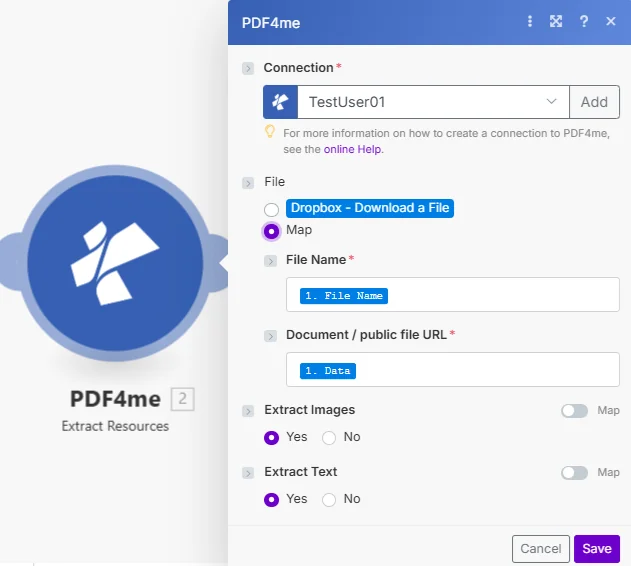
画像抽出とテキスト抽出は独立した切り替え機能です。必要に応じて、どちらか一方、両方、またはどちらか一方のみを有効にしてください。画像は配列として返され、テキストは文字列として返されます。
パラメータ
必須: 接続、ファイル名、ドキュメント、画像の抽出、テキストの抽出のすべてを指定する必要があります。画像の抽出またはテキストの抽出のいずれかを「はい」に設定してください。どちらも有効にしない場合、コンテンツは返されません。
| パラメータ | 必須 | その機能 | 例 |
|---|---|---|---|
| Connection | Required | PDF4me API connection. Click Add and paste your API key if connecting for the first time. | My PDF4me connection |
| File | Required | How the source PDF reaches the module. The radio lists your connected storage actions (for example Dropbox - Download a File) and Map. Choose Map to wire the fields below from earlier modules: File Name and Document / public file URL only appear once Map is selected. | Map |
| File Name | Required | Filename of the source PDF including .pdf extension. Map from the prior module's file name output. | catalog.pdf |
| Document / public file URL | Required | Binary content of the source PDF. Map from the prior module's data output: Dropbox, Google Drive, HTTP, or email attachment. | 1. Data |
| Extract Images | Required | Toggle to extract all embedded images. Set to Yes to retrieve an Images array, each item carrying a file name and the image as binary file content. Set to No to skip image extraction. Can be combined with Extract Text. | Yes |
| Extract Text | Required | Toggle to extract all text content. Set to Yes to retrieve the extracted text as a Text array. Set to No to skip text extraction. Works on native PDFs only: not scanned. | Yes |
出力フィールド
PDF4me リクエストをバックグラウンドジョブとして処理し、 Make 次のモジュールを実行する前に、結果を待ちます。
| 分野 | タイプ | 内容物 |
|---|---|---|
| 画像 | Array | 抽出された画像は PDF各項目にはファイル名と画像が含まれます。Extract Images が No の場合は空の配列になります。 |
| 画像[].ファイル名 | File name | このアイテムのファイル名。 |
| 画像[].画像 | File (binary data) | 抽出された画像の内容(バイナリデータ)。 |
| 文章 | Array | テキストは PDF. 「テキストの抽出」が「いいえ」に設定されているか、 PDF スキャンされます。 |
クイックセットアップ
- 追加 PDF4me → リソースを抽出する あなたの Make ファイルダウンロード後のシナリオ。
- 選択 繋がり (またはクリック) 追加 あなたと一緒に作成する API 鍵)。
- 地図 ファイル名 そして 書類 前のモジュールから。
- セット 画像を抽出する および/または テキストを抽出 に はい 必要なものによります。
- 画像を抽出する場合は、 イテレータ モジュールを指し示す 画像 配列。イテレータ内では、マップ 画像 そして ファイル名 アップロードモジュールに。
- テキストを抽出する場合は、 文章 フィールドを Google スプレッドシートの行、データベースの挿入に直接入力するか、 HTTP POST本文。
ワークフローの例
ワークフローの例Common Make scenario patterns using Extract Resources.
製品カタログから画像ライブラリを作成する PDFs
- Dropbox ウォッチ フォルダーは、新しいカタログが作成されたときにトリガーされます。 PDF アップロードされました。
- Dropbox ファイルのダウンロードは、 PDF バイナリ。
- リソース抽出は、「画像の抽出」を「はい」、「テキストの抽出」を「いいえ」に設定した状態で実行されます。
- イテレータはImages配列をループ処理し、1回のイテレーションで1つの画像を取得します。
- 各イテレーションでは、ファイル名フィールドをファイル名として使用し、画像フィールドをGoogleドライブの「商品画像」フォルダへのアップロードにマッピングします。
全文検索用の契約書索引テキスト
- Google Drive Watch Files は、新しい契約が成立したときにトリガーされます PDF 「契約書」フォルダに追加されます。
- Googleドライブの「ファイルを取得」機能を使うと、バイナリファイルがダウンロードされます。
- リソース抽出は、「テキスト抽出」を「はい」、「画像抽出」を「いいえ」に設定して実行されます。
- テキスト出力は、ファイル名とアップロード日とともにAirtableレコードに書き込まれます。
- 契約書はAirtableで全文検索が可能になり、手動でコピー&ペーストする必要がなくなりました。
レガシーシステムの移行 PDFsテキストをデータベースへ、画像をメディアライブラリへ
- Google スプレッドシートの行には PDF URLによって、移行リスト内の各レガシー文書のシナリオがトリガーされます。
- 1 HTTP モジュールのダウンロード PDF URLから。
- リソース抽出は、テキスト抽出と画像抽出の両方を「はい」に設定した状態で実行されます。
- テキストフィールドは、 MySQL 全文検索用のデータベースレコード。
- イテレータは、抽出された各画像をアップロードします。 SharePoint メディアライブラリを開き、コンテンツ移行を完了します。 PDFs 手動で。
よくある質問
関連モジュール
文書を分類する
抽出前に文書の種類を識別し、請求書、契約書、領収書などに分類した後、その文書の種類に関連するリソースの種類のみを抽出するように分岐します。
バーコードを読み取る PDF
バーコードとQRコードデータを抽出する PDFsドキュメントが構造化データを伝えるために埋め込みテキストの代わりにバーコードを使用する場合の、補完的な抽出パス。
変換する HTML に PDF
テキストを抽出した後 PDFそれを再構築して HTMLベース PDF 更新されたコンテンツが含まれており、コンテンツ移行やドキュメント更新のワークフローに役立ちます。