行を更新 Excel - データ修飾子 Make
PDF4me 行を更新 Excel は Make .xlsx または .xls ワークブック内の既存の行を変更するモジュール JSON 配列は、プロパティ名を列ヘッダーに自動的に一致させます。データベースの変更を同期したり、ダッシュボードを更新したり、更新したりするのに使用します。 CRM 記録 Excel 行の挿入や削除を行わずに。
このモジュールの機能
PDF4me 行を更新 Excel 既存の行のセルを変更する JSON 配列内の行を挿入または削除せずに、各プロパティ名 JSON オブジェクトは列ヘッダーに自動的に対応付けられ、オプションで文字列を数値または日付に自動変換したり、カルチャ固有の解析、カスタムの日付/数値フォーマット、null値の処理方法を制御したりできます。
関連ブログ記事
この機能に関するブログ記事はまだありません。近日公開予定です。
その間、PDF4me ブログを閲覧して、あらゆるプラットフォームのチュートリアルやワークフローをご覧ください。
ブログをご覧ください →
認証方法 Make シナリオ?
毎 PDF4me モジュール Make 有効な 繋がり. 作成または選択して、 PDF4me API シナリオが認証できるようにするためのキー Excel 行の更新は安全に行われます。
見逃してはならない重要な事実
インプレースアップデートのみ
このモジュールは行の挿入や削除は一切行いません。既存の行のセルを上書きするのみで、開始行から始めて、ヘッダー名で一致する列を上書きします。
JSON入力は配列である必要があります
単一行の更新であっても、配列の括弧で囲む必要があります。
[{"Name":"John"}]括弧のないオブジェクト単体ではエラーが発生します。型変換は任意であり、自動ではありません。
日付形式、数値形式、およびカルチャ名を有効にするには、「数値と日付の変換」を「はい」に設定する必要があります。「いいえ」のままにすると、値はそのまま書き込まれます。
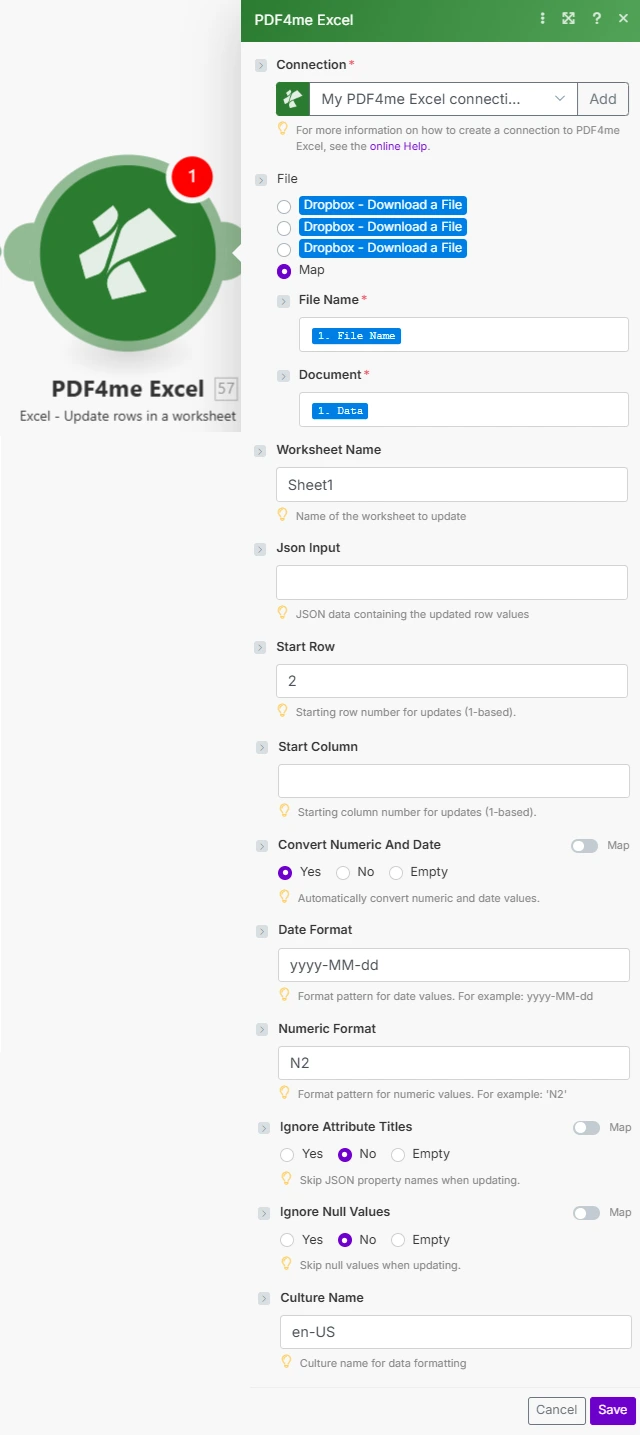
ファイル設定をマップに設定し、前のモジュールからファイル名とドキュメントを接続し、JSON入力と行/型変換オプションを指定します。
パラメータ
必須: 接続情報、ファイル名、ドキュメント、およびJSON入力を指定する必要があります。 Json Input でなければならない JSON オブジェクトの配列のみが許可されます。単一のオブジェクトはサポートされていません。その他のパラメータはすべてオプションであり、空欄の場合はモジュールのデフォルト値が使用されます。
| パラメータ | 必須 | その機能 | 例 |
|---|---|---|---|
| Connection | Required | PDF4me API connection. Click Add and paste your API key if connecting for the first time. | My PDF4me Excel connection |
| File Name | Required | Filename of the Excel workbook including extension, used for output file identification. | sales_data.xlsx |
| Document | Required | Excel file buffer mapped from a preceding module such as Dropbox Download a File or Google Drive. | [Buffer from Get File] |
| Worksheet Name | Optional | Name of the worksheet to update. Defaults to Sheet1 if left blank. Worksheet matching is case-sensitive. | Sheet1 |
| Json Input | Required | JSON array of objects, one object per row to update. Property names are matched to column headers automatically. | [{"Product":"Widget","Price":55.99}] |
| Start Row | Optional | 1-based row number where updates begin. Row 1 is usually the header row, so data updates typically start at row 2. | 2 |
| Start Column | Optional | 1-based column offset used for header matching, allows skipping initial columns. | 1 |
| Convert Numeric And Date | Optional | Yes converts JSON strings to Excel numbers and dates using Date Format and Numeric Format. No writes values as-is. | Yes |
| Date Format | Optional | Excel date format pattern applied when Convert Numeric And Date is Yes. | yyyy-MM-dd |
| Numeric Format | Optional | Excel numeric format pattern applied when Convert Numeric And Date is Yes. | N2 |
| Ignore Attribute Titles | Optional | Yes makes JSON property name matching case-insensitive against column headers. | No |
| Ignore Null Values | Optional | Yes skips updating any cell whose JSON value is null, preserving the existing cell content. No overwrites it as empty. | No |
| Culture Name | Optional | Culture code used to parse incoming date and number strings before conversion, important for international data. | en-US |
出力フィールド
| 分野 | タイプ | 内容物 |
|---|---|---|
Name | String | Output Excel filename, matches the File Name input. |
Doc Data | Buffer | The Excel document with the modified rows, in buffer format, ready to upload or attach. |
更新行を設定するにはどうすればいいですか Make?
- 追加 PDF4me → ワークシートの行を更新する あなたの Make シナリオ。
- 選択 繋がり (またはクリック) 追加 あなたと一緒に作成する PDF4me API 鍵)。
- 下 ファイル、 選ぶ 地図 ワイヤー ファイル名 そして 書類 前のモジュールから (Dropbox、Google Drive、または HTTP)
- セット ワークシート名 Sheet1でない場合。
- 構築する JSON入力 各オブジェクトのプロパティ名が列ヘッダーと一致するように配列を作成し、更新するオブジェクトを1行につき1つ指定します。
- セット 開始行 最初のデータ行へ(通常は
2(1行目にヘッダーが含まれている場合)。 - 有効にする 数値と日付の変換 そして設定する 日付形式 / 数値形式 もしあなたの JSON 値は文字列であり、 Excel 数値または日付。シナリオを実行すると、更新されたワークブックがバッファとして返されます。
典型的な構成
ワークフローの例Common Make scenario patterns using Update Rows in Excel.
スケジュールされたデータベースからExcel 同期
- スケジュールされたトリガーは、一定間隔で実行され、前回の同期以降に変更されたレコードを取得します。
- A SQL クエリまたは API 変更されたレコードを呼び出しフォーマットします JSON ワークシートの列ヘッダーに一致する配列。
- Get File はマスターを取得します Excel DropboxまたはGoogle Driveからレポートを送信します。
- 「行の更新」機能は、数値と日付の変換を有効にした状態で、開始行2から新しい値を書き込みます。
- 更新されたワークブックは、以前のバージョンを上書きして、同じ場所にアップロードされます。
CRM 機会の再確認
- ウェブフックは、 CRM 商談記録が更新されました。
- このシナリオは JSON その商談のステージ、金額、および完了予定日を更新したオブジェクト。
- 「ファイルの取得」は、商談追跡ワークブックを取得します。
- 「行の更新」は、対応する行を変更します。「属性タイトルを無視する」が「はい」に設定されている場合、ヘッダーのマッチングが柔軟になります。
- 更新されたワークブックは、営業チーム用の共有ストレージに保存されます。
在庫レベルの更新
- 在庫システムイベントは、1つ以上のSKUの在庫数が変更されたときに発生します。
- このシナリオでは、変更された SKU と数量を次の形式にフォーマットします。 JSON 配列。
- Get File はマスター在庫ワークブックを取得します SharePoint。
- 「行の更新」は現在の在庫レベルを書き込みます。「ヌル値を無視」を「はい」に設定すると、無関係な列が保持されます。
- 更新された在庫ワークブックは、 SharePoint 倉庫の可視性を確保するため。
実践的なヒント
Json Input must be an array, always
Even a single-row update needs array brackets. A bare object like {"Name":"John"} errors, wrap it as [{"Name":"John"}].
Start Row usually means row 2
Row 1 typically holds column headers. Set Start Row to 2 to update the first data row without overwriting headers.
Type conversion needs the toggle on
Date Format, Numeric Format, and Culture Name only apply when Convert Numeric And Date is Yes. Left at No, JSON values are written verbatim as text.
Header matching is case-sensitive by default
If your JSON property names differ in case from the column headers, set Ignore Attribute Titles to Yes rather than renaming every header.
Null values overwrite by default
Without Ignore Null Values set to Yes, a null in your JSON blanks the existing cell. Enable it when you only want to update the fields you actually send.
Culture Name affects parsing, not just display
Set Culture Name to match how your source data formats dates and decimals (e.g. de-DE for comma decimals), otherwise conversion can misread values.
チートシート
| 分野 | 価値 |
|---|---|
| Module | Update Rows in a worksheet |
| Connection | PDF4me API key |
| Default worksheet | Sheet1 |
| Json Input shape | [{"Column":"Value"}, ...] (array, always) |
| Typical Start Row | 2 (skips header row) |
| Type conversion toggle | Convert Numeric And Date = Yes |
| Default date/numeric format | yyyy-MM-dd / N2 |
| Default culture | en-US |
よくある質問
業界におけるユースケースとアプリケーション
- Sales & Marketing
- Finance & Accounting
- Human Resources
- Operations & Supply Chain
- CRM 機会に関する最新情報: 商談行を変更する Excel 最新の状況、金額、締め日
- キャンペーンパフォーマンスの更新キャンペーン指標の行を、現在のインプレッション数、クリック数、コンバージョン数で更新します。
- リードスコア更新情報: リードスコアリングデータを更新します Excel マーケティングオートメーションからのトラッキングシート
- 顧客データベース同期顧客レコードの各行を最新の連絡先情報と購入履歴で更新する。
- 売上予測の最新情報パイプラインデータと勝率を更新して予測行を修正する
- 取引更新情報取引明細行を修正金額、日付、または勘定科目コードで変更する
- 口座残高の更新: 会計システムから取得した現在の残高で口座残高行を更新します
- 予算追跡に関する最新情報予算と実績のテンプレートで、実際の支出行を修正します。
- 経費報告書の更新経費明細行に承認状況と払い戻し金額を更新する
- 請求書のステータス更新請求システムから支払い状況と日付を取得して請求書の行を更新します。
- 従業員記録の更新従業員の行を昇進、給与変更、部署異動などで修正する
- 出席状況の更新出勤/退勤時刻と有給休暇の使用状況を修正して、出勤記録を更新します。
- パフォーマンススコアの更新レビュー評価の行を更新し、評価と目標達成状況を更新します。
- 福利厚生加入に関する最新情報プラン選択と扶養家族の変更に基づいて登録行を修正します。
- トレーニング状況の更新トレーニング完了行に日付と認定ステータスを更新する
- 在庫レベルの更新: 倉庫からのリアルタイム数量更新に基づいて在庫レベルの行を修正します
- 注文状況の更新注文行を現在の処理状況と配送状況で更新します
- 制作状況アップデート実際の出力、ダウンタイム、品質指標で本番実行行を更新します。
- サプライヤーの最新情報サプライヤーの行を最新の連絡先情報、リードタイム、価格情報に修正します。
- 機器の状態更新機器の行にメンテナンス日と稼働状況を更新する
関連アクション
行を抽出する
更新する内容を決定する前に既存の行値を読み取ります。行の更新と自然に連携します。
行を追加する
ワークシートに新しい行を挿入します。データがまだ存在しない場合は、「行の更新」の代わりにこれを使用してください。
行を削除する
ワークシートから不要な行を削除し、行のライフサイクル全体を管理するために「行の更新」機能と組み合わせます。
他のプラットフォームでの同じタスク
n8n行を更新する
同じ場所で Excel 行更新ノード n8n ワークフローを自己ホスト型またはクラウドに接続します n8n インスタンスの代わりに Make。
Power Automate行を更新する
Microsoft の同じ行の更新アクション Power Automate 流れ、適合する SharePoint そしてOneDrive Excel ワークフロー。
Zapier行を更新する
同じ行更新ステップ ZapierGoogle スプレッドシート、Dropbox に接続します。 CRM 既にZapに登録されているトリガー。
PDF4me API行を更新する
同じ行更新エンドポイントを直接呼び出す REST カスタム統合の場合 Make。