ロック解除 Excel で Make
このモジュールの機能
PDF4meロック解除 Excel すべてのパスワード保護を解除します Excel ワークブックの中に Make シナリオに基づいて、クリーンで完全に編集可能なファイルを返します。ファイル暗号化(開くためのパスワード)、ワークブック構造保護(シートの追加/削除/名前変更ロック)、ワークシートコンテンツ保護(セル編集ロック)という 3 つの独立した保護レイヤーを処理します。インテリジェントなパスワードフォールバックにより、定義された順序で各レイヤーに対して異なるパスワードを自動的に試行します。1 つのセキュアな開くパスワードで 3 つのレイヤーすべてを自動的にロック解除できるため、保護の種類ごとに個別のパスワードを管理する必要はありません。
関連ブログ記事
この機能に関するブログ記事はまだありません。近日公開予定です。
その間、PDF4me ブログを閲覧して、あらゆるプラットフォームのチュートリアルやワークフローをご覧ください。
ブログをご覧ください →
認証 API リクエスト
毎 PDF4me Excel モジュール Make 有効な 繋がり. 作成または選択して、 PDF4me API シナリオがロック解除要求を安全に認証できるようにするためのキー。
見逃してはならない重要な事実
1つのパスワードで3層すべてを解錠できます
パスワードのフォールバックシステムは、階層ごとに段階的に適用されます。ブック保護パスワードは「開くときに保護するパスワード」にフォールバックし、ワークシート保護パスワードは「ブック保護パスワード」にフォールバックした後、「開くときに保護するパスワード」にフォールバックします。ファイルで3つの階層すべてに同じパスワードを使用する場合は、「開くときに保護するパスワード」のみを入力し、他の項目は空欄のままにしてください。
ワークシートのインデックスは1から始まります
モジュールヒントには「ロックを解除するワークシートのインデックスをカンマ区切りで指定してください(1から始まる)」と記載されています。ワークブックの最初のシートのインデックスは1、2番目は2、といった具合に、0から始まるインデックスではありません。ワークシート名とワークシートインデックスの両方を指定すると、モジュールはどちらかのセレクタに一致するシートの結合をロック解除します。両方を空欄にすると、すべてのワークシートがロック解除されます。
ロック解除はすべてかゼロかで、部分的な結果は得られません。
指定されたパスワードで保護レイヤーを解除できない場合、部分的にロック解除されたファイルが返されるのではなく、明確なエラーメッセージが表示されて操作全体が失敗します。これにより、常に完全に編集可能なワークブック、または明確な失敗信号を受け取ることができ、一部の領域が保護されたままのファイルが密かに返されることはありません。
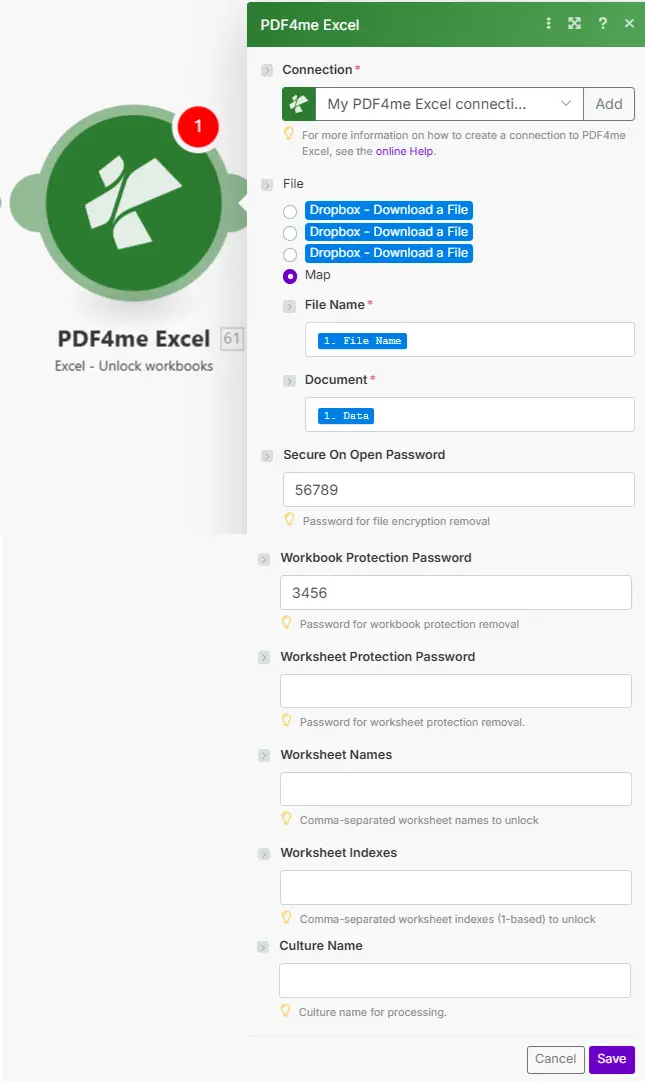
ファイルがマップに設定されるとファイル名が渡され、 Excel 以前のモジュールからのバイナリ。セキュアなオープンパスワードはファイルを復号化します。ワークブックとワークシートの保護パスワードは、構造ロックとコンテンツロックを解除します。
パラメータ
必須: 接続、ファイル名、およびドキュメントは必ず入力する必要があります。3 つのパスワード フィールドはオプションです。ファイルの保護レイヤーに一致するパスワードのみを入力してください。ワークシート インデックスは、 1ベース 番号付け(1=最初のシート)。
| パラメータ | 必須 | その機能 | 例 |
|---|---|---|---|
| Connection | Yes | PDF4me Excel API connection. Click Add and paste your API key if connecting for the first time. | My PDF4me Excel connection |
| File Name | Yes | Filename of the Excel workbook including extension. Map from the prior module's file name output. | budget-2025.xlsx |
| Document | Yes | Binary content of the Excel file. Map from the prior module's data output: typically a cloud storage download step. | 1. Data |
| Secure On Open Password | No | Removes file encryption (Layer 1: password to open). Also used as fallback password for workbook and worksheet protection layers if their own passwords are not set. | Open123! |
| Workbook Protection Password | No | Removes workbook structure protection (Layer 2: sheet add/delete/rename lock). Falls back to Secure On Open Password if left empty. | Struct456 |
| Worksheet Protection Password | No | Removes worksheet content protection (Layer 3: cell/formula editing lock). Falls back to Workbook Protection Password, then Secure On Open Password. | Edit789 |
| Worksheet Names | No | Comma-separated exact names of worksheets to unlock. Case-sensitive. Combined with Worksheet Indexes. Leave empty to unlock all worksheets. | Sheet1,Summary |
| Worksheet Indexes | No | Comma-separated 1-based worksheet positions to unlock. Index 1 = first sheet. Combined with Worksheet Names. Leave empty to unlock all worksheets. | 1,2,3 |
| Culture Name | No | Culture/locale code for text rendering and localization during processing. Leave empty for default. Examples: en-US, de-DE, fr-FR. | en-US |
クイックセットアップ
- 追加 PDF4me Excel → ロック解除 Excel (「ワークブックのロックを解除」として表示されます) Make シナリオ。
- 選択 繋がり (またはクリック) 追加 あなたと一緒に作成する PDF4me API 鍵)。
- セット ファイル に 地図 そして接続する ファイル名 そして 書類 前のモジュールから (クラウドストレージのダウンロード、 HTTP(または任意のファイルソース)。
- 埋める パスワードで開くと安全になります ワークブックが暗号化されている場合。 ワークブック保護パスワード そして ワークシート保護パスワード それらのレイヤーが異なるパスワードを使用している場合に限ります。
- 任意で入力 ワークシート名 または ワークシート索引 特定のシートを対象とする場合:両方のシートを空欄にすると、ワークブック全体がロック解除されます。
- クリック 保存 そしてシナリオを実行します。出力 文書日付 フィールドには完全にロック解除された Excel ファイルは編集、アーカイブ、または再保護の準備ができています。
ワークフローの例
ワークフローの例Common Make scenario patterns using Unlock Excel.
年間予算テンプレートの更新
- 毎年1月1日に、あらかじめ設定されたトリガーが作動する。
- SharePoint 保護された予算テンプレートをダウンロードします(開くにはパスワードが必要で、ワークブックの構造もロックされています)。
- ロック解除 Excel セキュリティ保護のための「開く時パスワード」のみが設定されている状態で実行される場合、フォールバックシステムは同じパスワードを使用してワークブックの保護を自動的に解除します。
- 「行の更新」機能は、ロック解除されたテンプレートに新年度の実績値と目標値を挿入します。
- 安全な Excel 更新された年パスワードでファイルを再保護してからアップロードします SharePoint。
毎晩マスターデータを保護されたワークブックに同期する
- 毎晩午前2時に、あらかじめ設定されたトリガーが作動する。
- SharePoint 保護されたマスターデータワークブックをダウンロードします。
- ロック解除 Excel データシートのみを対象とします: ワークシート名は「製品、価格設定、在庫」に設定されます。
- 1 HTTP このモジュールは、本番データベースから更新されたレコードを取得します。 API。
- 「行の更新」機能は、ロックされていない3つのシートに新しいデータを書き込みます。
- 更新されたファイルは、 SharePoint残りの保護シートには手をつけない。
四半期ごとの大量アーカイブ準備
- スケジュールされたトリガーは、各四半期の最終日に実行されます。
- Googleドライブには保護されているすべての項目がリストされています Excel アクティブなプロジェクトフォルダ内のファイル。
- イテレータは各ファイルをループ処理してダウンロードします。
- ロック解除 Excel セキュアボールト変数から取得したパスワードを使用して、3つの保護レイヤーすべてを削除します。
- 完全にロック解除されたファイルはコールドストレージのアーカイブフォルダに移動されるため、数年後にそれにアクセスするアーカイブチームはパスワード管理の負担を負う必要がありません。
よくある質問
関連モジュール
マージ Excel ファイル
複数の組み合わせ Excel 複数のワークブックを1つにまとめる機能。複数の保護されたファイルのロックを解除した後、それらを1つのレポートまたはアーカイブに統合するのに便利です。
行を結合する
ロック解除されたワークブック内の重複行をキー列で統合します。ロック解除→編集→再保護のサイクル後にマスターデータの重複を排除するのに最適です。
解析 CSV
変換する CSV 構造化されたファイル Excel データセット、ロック解除とペアリング Excel ロックされていないワークブックをデータで更新する必要がある場合 CSV 輸出。