別々のワークシート Make
別々のワークシート は PDF4me Excel モジュール Make ワークシートを分割して Excel ワークブックは自動的に個別のファイルに変換され、 VBA または手動でのタブコピー。これを使用して、部門固有のシートを別々のチームに配布したり、個々のワークシートをクラウドフォルダにアーカイブしたり、各シートを別の場所にルーティングしたりできます。 API 1回で Make シナリオ実行。
このモジュールの機能
PDF4me Excel別シート 1つ取る Excel ワークブックを分割し、各ワークシートを個別のワークシートに分割します Excel ファイル内の Make シナリオ。前のモジュールからソースファイルをマッピングし、ロケール対応フォーマットのカルチャコードを設定し、下流モジュールを接続して、分離された各ワークシートを個別に保存、メール送信、または投稿します。 VBA マクロを使用するため、手動でのタブコピーや中間変換手順は不要です。
認証 API リクエスト
毎 PDF4me モジュール Make 有効な 繋がり. 作成または選択して、 PDF4me API シナリオがワークシート分離要求を安全に認証できるようにするためのキー。
見逃してはならない重要な事実
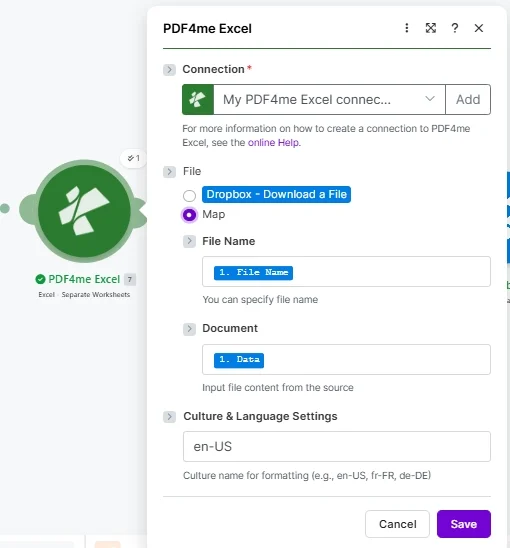
セット ファイル 地図に供給する ファイル名 そして 書類 前のモジュールから設定し、 文化名 実行前にファイルのロケールを一致させる必要があります。
パラメータ
必須: 接続、ファイル名、およびドキュメントを指定する必要があります。カルチャと言語の設定はオプションで、デフォルトは en-US です。 Make バイナリデータの処理については、 Make データ構造に関するドキュメントBCP 47 の文化コードについては、以下を参照してください。 Microsoft カルチャー名の参照。
| パラメータ | 必須 | その機能 | 例 |
|---|---|---|---|
| Connection | Required | PDF4me Excel API connection. Click Add and paste your API key if connecting for the first time. All requests are authenticated through this connection. | My PDF4me Excel connection |
| File | Required | File source mode. Choose Map to supply binary content from a prior module output. Choose Dropbox - Download a File to pull directly from Dropbox without a separate download module. | Map |
| File Name | Optional | Excel filename including the .xlsx or .xls extension. Map from the prior module file name output or enter a static name. Used to identify the workbook and name the separated output files. | quarterly-report.xlsx |
| Document | Required | Binary content of the Excel workbook. Map from a Google Drive download, Dropbox get-file, email attachment, or HTTP response module output. Must be the raw file buffer, not a URL. | 1. Data |
| Culture & Language Settings | No | BCP 47 culture code controlling how dates and numbers are formatted in the output worksheets. Defaults to en-US (MM/DD/YYYY, period decimal). Set to match your source data locale to avoid formatting mismatches. | en-US |
出力
| 分野 | タイプ | 内容物 |
|---|---|---|
| Split Worksheets | Array | An array containing the generated worksheet documents. Each item in the array represents one worksheet. |
| Split Worksheets[].File Name | Filename | The filename of the generated worksheet document. |
| Split Worksheets[].Document | Buffer | The binary data of the generated worksheet document. |
このモジュールは、生成されたすべてのワークシートを単一の出力バンドルに返します。各ワークシートは、 ワークシートを分割する 配列であり、ファイル名とバイナリドキュメントデータが含まれています。
ワークシートを分離する方法 Make
- 追加 PDF4me Excel あなたの Make シナリオを選択して選択する Excel - 別紙のワークシート。
- 選択 繋がり (またはクリック) 追加 認証するには PDF4me API 鍵)。
- セット ファイル に 地図 もし Excel ファイルは前のモジュールから取得されます、または選択 Dropbox - ファイルをダウンロードする Dropboxに直接アクセスするには。
- 地図 ファイル名 (.xlsxファイル名) 書類 (バイナリファイルの内容)は、以前のダウンロードまたはトリガーモジュールから取得されます。
- 入力 文化と言語環境 ファイルロケールに一致する場合: そのままにしておく en-US 英語(米国形式)の場合は、または それは、 fr-FRまたは、データに一致する別のBCP 47コード。
- クリック 保存 実行します。このモジュールはワークシートごとに1つの出力バンドルを返します。下流に接続します。 Googleドライブ、 Dropbox、 または HTTP 各分割ファイルをそれぞれの宛先にルーティングするためのモジュール。
別々のワークシートはいつ使用すべきですか? Make?
Makeで別々のワークシートを使うべきなのはどんな時ですか?Common Make automation patterns using Separate Worksheets.
- 週次トリガーは、統合部門レポートを取得します。 SharePoint部門ごとにタブが1つずつある、1つのワークブック。
- 別々のワークシートは、すべてのタブをそれぞれ別のシートに分割します。 Excel ファイル。
- A Make ルーターは、各出力ファイル名を適切な部門のGoogleドライブフォルダに照合します。
- 各部署は、手動でのコピー作業が不要な、自身のデータのみを自動的に受信します。
- 毎月実行される定期トリガーにより、Dropboxに組み込まれているファイルモードを使用して、期間締め処理用のワークブックがDropboxからダウンロードされます。
- 「ワークシートを分ける」機能は、損益計算書、貸借対照表、キャッシュフローの各タブを別々のファイルに分割します。
- 各出力ファイルは、日付付きアーカイブフォルダにアップロードされます。 SharePoint コンプライアンス維持のため。
- Slackの通知で、アーカイブの数とフォルダのパスが財務チームに通知されます。
- クライアントが分割対象のワークブックを指定するデータリクエストフォームを送信すると、Webhookトリガーが作動します。
- 「ワークシートを分割」機能は、リクエストされた複数タブのワークブックを個々のクライアントレポートファイルに分割します。
- A Make イテレータは各出力をループ処理し、対応するファイルを適切なクライアント担当者にメールで送信します。
- 監査ログエントリがGoogleスプレッドシートに作成され、クライアントID、ファイル名、タイムスタンプが記録されます。