行を結合する Excel で Make
行を結合する Excel これは、同一のキー列値を持つ行を単一の行に統合し、非キー列値をセミコロン区切り文字で結合し、結合結果内の重複を自動的に削除する重複排除操作です。これを使用して、ID による顧客注文の集計、データのエクスポートのクリーンアップ、またはカテゴリによる製品レコードの集計を行います。 Make 数式やマニュアルなしで Excel 仕事。背景については Excel 行操作については、 マイクロソフト Excel データ統合ガイド そして Open XML SDK。
このモジュールの機能
PDF4me Excel行を結合する 重複行を統合 Excel 1つ以上のキー列でグループ化してワークシートを操作します。同じキー列の値を持つ行は1つの行に結合され、その他のすべての列の値はセミコロン区切りで1つのセルに結合され、同一の値は自動的に削除されます。これを使用して、IDによる顧客注文の統合、重複データのエクスポート、または製品データをカテゴリレベルに集計できます。これらはすべて、数式を1つも書いたり、ファイルを開いたりすることなく実行できます。 Excel。
認証 API リクエスト
毎 PDF4me モジュール Make 有効な 繋がり. 作成または選択して、 PDF4me API シナリオが行マージ要求を安全に認証できるようにするためのキー。
見逃してはならない重要な事実
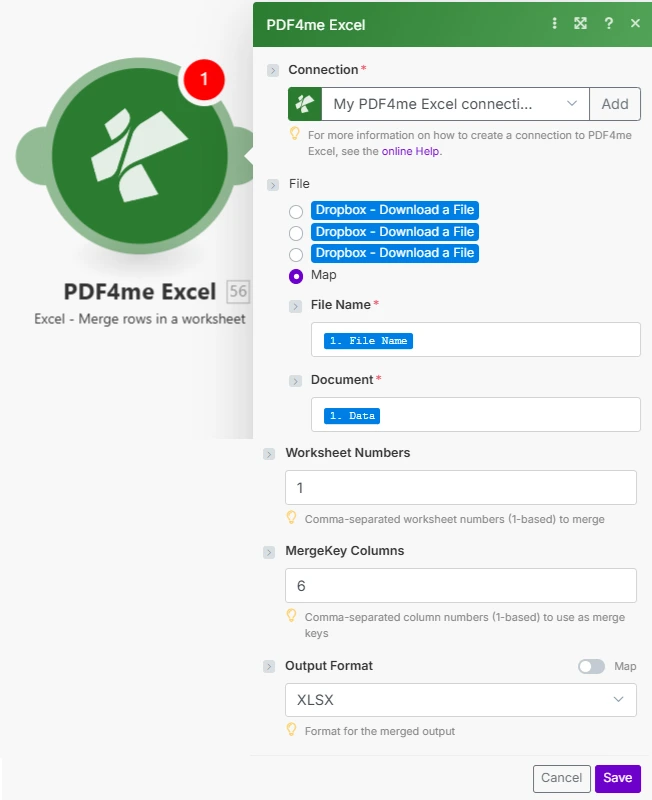
ファイル名とドキュメントは、前のモジュールからマッピングされます。ワークシート番号とマージキー列は、カンマ区切りの文字列として1から始まるインデックスを使用します。
パラメータ
必須: 接続情報、ファイル名、ドキュメント番号、ワークシート番号はすべて指定する必要があります。マージキー列と出力形式はオプションです。完全に重複する行のみを削除するには、マージキー列を空欄のままにしてください。出力形式はデフォルトでXLSXになります。
| パラメータ | 必須 | その機能 | 例 |
|---|---|---|---|
| Connection | Yes | PDF4me API connection. Click Add and paste your API key if connecting for the first time. | Your PDF4me connection |
| File Name | Yes | Excel filename with extension. Map from the prior module's file name output. | orders_export.xlsx |
| Document | Yes | Binary Excel buffer from a cloud storage download (Google Drive, Dropbox, SharePoint), email attachment, or HTTP response. | 1. Data |
| Worksheet Numbers | Yes | Comma-separated 1-based worksheet numbers to process. Worksheet 1 is the first tab. At least one number is required. | 1,2 |
| MergeKey Columns | No | Comma-separated 1-based column numbers used as the grouping key: column 1 is A, column 2 is B. Rows matching on all key columns are merged. Leave empty to remove only exact duplicate rows. | 1,2 |
| Output Format | No | Format for the output file: XLSX (default, modern Excel), XLS (legacy), XLSB (binary, smaller), or CSV (first worksheet only as plain text). | XLSX |
出力
| 分野 | タイプ | 内容物 |
|---|---|---|
| document | Buffer | The deduplicated workbook in the selected output format. Pipe directly into a cloud storage upload module, email attachment, or any downstream module that accepts a file buffer. |
行を結合する方法 Excel で Make
- 追加 PDF4me Excel → 行を結合する あなたの Make シナリオ。
- 選択 繋がり (またはクリック) 追加 あなたと一緒に作成する API 鍵)。
- 地図 ファイル名 そして 書類 以前のクラウドストレージへのダウンロードまたはメール添付ファイルモジュールから。
- 入力 ワークシート番号 1 から始まるタブ番号のカンマ区切り文字列として (例:
1または1,2) - 入力 マージキー列 1から始まる列番号として:例
1列Aでグループ化するには、または1,2列Aと列Bをまとめてグループ化します。完全に重複する項目のみを削除する場合は空欄のままにしてください。 - 選ぶ 出力形式 そしてクリック 保存. 書類 出力は重複排除されたワークブックです。これをアップロードモジュールにパイプして保存または配布します。
行の結合はいつ使用すべきですか Excel?
Excelで「行の結合」機能はいつ使うべきですか?Common Make scenario patterns using Merge Rows in Excel.
- スケジュールされたトリガーが日々の注文のエクスポートをダウンロードします Excel から Google Drive。
- 行の結合は、ワークシート番号「1」と結合キー列「1」(A列の顧客ID)で実行されます。
- 顧客ごとのすべての注文明細は1行にまとめられ、注文番号、商品名、金額がそれぞれのセル内でセミコロンで連結されます。
- 統合されたXLSXファイルはカスタマーサービスにアップロードされます。 Google Drive 当日レビュー用のフォルダ。
- A Dropbox ウォッチフォルダーは、新しいデータファイルがインポートフォルダーにドロップされたときにトリガーされます。
- 行の結合は、結合キー列を空のままにして実行されます。すべての列がキーとなるため、完全に一致する行のみが削除されます。
- 各重複データの最初の出現箇所は保持され、それ以降のすべてのコピーは破棄される。
- クリーンアップされたファイルは処理済みフォルダに移動され、削除された重複ファイルの数をデータチームに通知するメールが送信されます。
- 毎週トリガーが作動し、製品カタログがダウンロードされます。 Excel から SharePoint。
- 行の結合は、MergeKey 列「1,2」(カテゴリとサブカテゴリ)を使用して実行されます。各カテゴリ内のすべての製品 SKU が 1 つの行に結合されます。
- 出力形式は次のように設定されています CSV 製品データベースへの直接インポート用。
- の CSV データはデータベースのインポートフォルダにアップロードされ、Webhookによってデータパイプラインにデータ取り込みの開始が通知されます。