テキスト透かしを追加する Excel で Make
テキスト透かしを追加する Excel は Make モジュール PDF4me WordArt テキスト透かしを適用する Excel ワークシートの中に Make シナリオ。これを使用して、「機密」、「下書き」、「内部専用」などのテキスト、または任意のカスタムテキストを、サイズ(50pt~150ptの4つのプリセット)、色、フォント、透明度(0~100%)、回転(-360~360度)、および選択したシートまたはすべてのワークシートへの9ポジションのグリッド配置を自動的に制御して、目に見えるオーバーレイとしてスタンプします。
認証 API リクエスト
アクセスするには PDF4me ウェブ API を通して Makeすべてのリクエストには適切な認証情報を含める必要があります。認証により安全な通信が保証され、承認されたユーザーとしての身元が検証され、シームレスな統合が可能になります。 Make シナリオと PDF4meの Excel 透かしサービス。
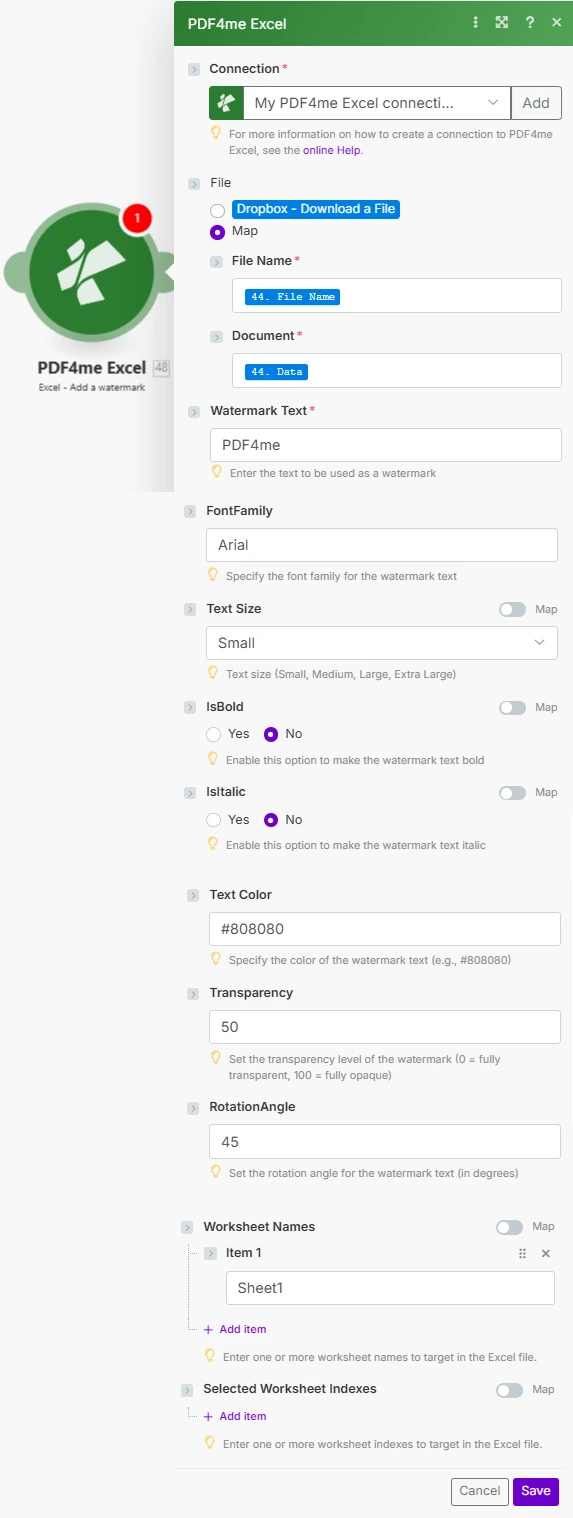
セット 回転角度 -45まで 位置 古典的な斜め透かしの場合は、4(中央)に調整します。 透明性 セルデータがマークの下に見えるようにするには、40~60の間に設定します。
テキスト透かしを追加するにはどうすればいいですか? Excel で Make?
の PDF4me テキスト透かしを追加する Excel モジュールはあらゆるものに統合されます Make シナリオは Excel ファイル。一般的なフローでは、ファイルをダウンロードします。 Google Drive または Dropbox透かしテキストと外観設定とともにこのモジュールに渡され、結果が同じまたは別のフォルダにアップロードされます。 Make 統合ドキュメント、 PDF4me モジュールはファイルをバイナリバッファとして処理するため、透かしが入った Excel ファイルは、中間変換なしでアップロードまたはメールに添付できるDoc Data出力として返されます。このモジュールは、透かしをWordArtオーバーレイとして適用するため、数式、書式設定、セルデータには一切影響を与えません。
パラメータ
重要: パラメータ 必須 提供する必要があります。 条件付き パラメータにはデフォルト値が設定されており、デフォルトの動作を上書きする必要がない限り、省略可能です。
| パラメータ | 必須 | その機能 | 例 |
|---|---|---|---|
| Connection | Required | PDF4me connection holding your API key. Create one from the Make Connections panel using your API key from pdf4me.com. | My PDF4me connection |
| File Name | Required | Excel filename with .xlsx or .xls extension. Used for the output filename. Map from a prior download module or use a dynamic expression. | data.xlsx |
| Document | Required | Binary Excel file content as a Make buffer. Map from Google Drive, Dropbox, SharePoint, or HTTP download module. | 1. Data |
| Watermark Text | Required | Text to display as the WordArt watermark. Supports dynamic values from prior modules. Common values: CONFIDENTIAL, DRAFT, INTERNAL ONLY. | CONFIDENTIAL |
| Text Size | Conditional | Watermark size preset. 1 = Small (50pt), 2 = Medium (75pt), 3 = Large (100pt, default), 4 = Extra Large (150pt). Larger sizes are more visible but may obscure content. | 4 |
| Text Color | Conditional | Watermark color as hex code or named color. Default: Black. Examples: #FF0000 (red), #808080 (gray), DarkBlue. | #FF0000 |
| Font Family | Conditional | Font name for the watermark text. Default: Calibri. Use any standard Excel font: Arial, Times New Roman, Calibri. | Arial |
| Is Bold | Conditional | When true, applies bold weight to the watermark text. Default: false. Bold enhances visibility for security marks. | false |
| Is Italic | Conditional | When true, applies italic style to the watermark text. Default: false. Often used with DRAFT status watermarks. | false |
| Transparency | Conditional | Opacity level 0-100. 0 = fully opaque (solid), 100 = invisible. Default: 50. Use 40-60 for visible security marks that allow content reading. | 40 |
| Rotation Angle | Conditional | Rotation in degrees, -360 to 360. Negative = counter-clockwise. Default: 0 (horizontal). Use -45 for classic diagonal watermarks. | -45 |
| Position | Conditional | 9-position grid placement. 0=Top-Left, 1=Top-Center, 2=Top-Right, 3=Middle-Left, 4=Center (default), 5=Middle-Right, 6=Bottom-Left, 7=Bottom-Center, 8=Bottom-Right. | 4 |
| Selected Worksheet Names | Conditional | Array of exact case-sensitive worksheet tab names to watermark. Leave empty to watermark all sheets. Example: ["Sheet1","Summary"]. | ["Sheet1"] |
| Selected Worksheet Indexes | Conditional | Array of 0-based worksheet indexes to watermark. Index 0 = first worksheet. Leave empty to watermark all sheets. Can combine with Names. | [0,2] |
出力
の PDF4me テキスト透かしを追加する Excel このモジュールは出力バンドルに2つのフィールドを返します。
| 分野 | タイプ | 内容物 |
|---|---|---|
| Name | String | Output Excel filename derived from the File Name input. Use in the destination upload module File Name field. |
| Doc Data | Buffer | Binary Excel content with the WordArt watermark applied as a Make buffer. Map into Google Drive Upload, Dropbox Upload, SharePoint Create File, or Email Send attachment. Workbook formulas, formatting, and cell data are fully preserved. |
シナリオ例
の PDF4me テキスト透かしを追加する Excel モジュール Make 現実世界のセキュリティおよびコンプライアンスのニーズに合わせて設計された、包括的なシナリオテンプレートを提供します。
- Confidential Marking
- Draft Marking
- Copyright Branding
機密文書への自動透かし挿入ワークフロー
機密文書をWordArtの自動透かし機能で保護しましょう。
- トリガー: 文書は保管システムの機密フォルダにアップロードされました
- 機密文書を入手する: 取得 Excel 安全なストレージからのワークブック
- 機密透かしを追加: ウォーターマークテキスト = "機密情報"
- 中央位置を設定: 位置 = 4 (中央) で最大視認性を確保
- ラージサイズセット: テキストサイズ = 4 (特大、150pt) で鮮明なマーキング
- 赤色を設定: テキストカラー = #FF0000 で目を引く赤色
- 透明度を設定する透明度 = 40 (内容が読める)
- 斜めに回転: RotationAngle = -45 は、従来の斜め透かしの場合です
- すべてのシートに適用する: 全てのシートを対象とする場合は、ワークシートセレクターを空のままにしてください。
- 承認済みユーザーへのメール送信アクセス制御を設定して、承認された受信者に配布する
ビジネス上のメリット: 毎月200件以上の機密ファイルに自動的に透かしを入れます。大きな斜めの赤いワードアートが、紛れもないセキュリティ表示となります。40%の透明度で、透かしを入れた状態でもコンテンツの可読性を維持します。
ドラフトバージョンの自動マーキングワークフロー
レビュー配布前に、作業中の文書に自動的にマークを付ける:
- トリガー: ドキュメントはプロジェクトワークスペースの「下書き」フォルダーに保存されました
- 下書き文書を入手する: 取得 Excel 下書き保存場所からのワークブック
- 「下書き」の透かしを追加: WatermarkText = "DRAFT", IsItalic = true
- 斜め位置を設定: 斜め配置の場合は RotationAngle = -45 となります。
- グレーの色を設定: テキストカラー = #808080 (グレー) で控えめな外観
- ミディアムサイズセット: テキストサイズ = 2 (中、75pt) は、目立たないマーキング用です。
- 高い透明度を設定する透明度 = 60 で微妙な視認性
- 可視シートに適用するレビュー対象として選択したワークシート
- メールレビューチームフィードバックのために、下書きに「DRAFT」の透かしを入れて送信してください。
ビジネス上のメリット: 毎月150件以上の下書き文書を自動的にマークします。グレーの斜体斜体の透かしで下書きの状態が明確に示されます。下書き版が最終版として誤って配布されるのを95%防止します。
著作権透かしの自動ワークフロー
外部納品物に自動著作権透かしを入れて知的財産を保護します。
- トリガー成果物は最終版としてマークされ、外部配布準備完了です。
- 最終文書を入手する: 確定した情報を取得する Excel ワークブック
- 著作権テキストを作成する: フォーマット「2024 Acme Corporation」を動的に
- 著作権透かしを追加する: 著作権表示をワードアートとして挿入
- 右下位置に設定: 標準配置の場合、位置 = 8 (右下)
- 小型セット: 目立たない著作権表示の場合は、TextSize = 1 (小、50pt) を使用してください。
- 黒色を設定: テキストカラー = #000000 プロフェッショナルな外観
- 透明度を低く設定する透明度 = 20(鮮明な表示)
- すべてのシートに適用するすべてのワークシートに著作権表示を必ず記載してください。
- 外部関係者への配布: 保護されたドキュメントを送信
ビジネス上のメリット: 毎月100件以上の外部納品物を著作権で保護します。右下隅への配置は業界標準に準拠しています。知的財産権に関する紛争や不正使用を削減します。
業界におけるユースケースとアプリケーション
- Finance & Accounting
- Legal & Professional
- Operations
- Human Resources
- 機密財務報告書四半期財務諸表の中央斜めに「機密」の透かしを入れる
- 予算案ワークブック暫定予算文書に透明度60%の「DRAFT」透かしを適用する
- 内部監査ファイル監査作業書類およびスケジュールに「内部使用のみ」の透かしを挿入する
- 発表前の結果: 公開前に「[日付]まで公開禁止」という透かしが入った決算報告書
- 感度分析M&Aの財務モデルと評価スプレッドシートに斜めの透かしを入れる
- 法的文書の草案契約書テンプレートと合意書には「DRAFT」のグレーの斜め透かしを入れる
- 機密資料機密性の高い法律関連のスプレッドシートに「弁護士・依頼者間の秘匿特権」の透かしを入れる
- レビュー版パートナーレビュー用に配布する文書に「レビュー専用」の透かしを入れる
- 機密情報開示財務資料には「機密情報 - 証拠開示資料」の透かしを入れる
- 決済ワークシート交渉用スプレッドシートに「機密和解」の透かしを入れる
- 制作スケジュール案予備的な生産計画には、「PRELIMINARY」の斜めの透かしを入れる。
- 内部運用指標パフォーマンスダッシュボードに「内部使用のみ」の透かしを入れる
- 品質管理ログ品質管理スプレッドシートにステータス透かし(「審査中」、「承認済み」)を挿入する
- メンテナンススケジュール承認状況表示付きのウォーターマーク機器保守計画
- キャパシティプランニング予備的な容量分析ワークブックに「予測案」の透かしを適用する
- 給与計算ワークシート給与および給与計算ファイルに「機密 - 人事部専用」の透かしを挿入する
- 業績評価案: 予備レビュー用スプレッドシートに「DRAFT」のグレーの透かしを入れる
- 報酬分析給与調査データに「極秘」の赤い透かしを入れる
- 組織再編計画組織図に「機密情報 - 配布禁止」の透かしを入れる
- メリット比較: 福利厚生費分析ワークブックに「内部計画」の透かしを挿入する
テキスト透かしを追加するには、いつ使用すればよいですか? Excel で Make?
ワークフローで視覚的に分類する必要がある場合はいつでもこのモジュールを使用してください。 Excel 配布またはアーカイブ前にファイルを確認します。最も一般的なトリガーは、接続されたシステムでのステータス変更です。ドキュメントが下書きからレビューに移動したり、財務レポートが外部共有用に承認されたり、ファイルが機密受信者向けに指定されたフォルダーに移動したりします。 マイクロソフトの Excel WordArt ドキュメントWordArtオーバーレイは描画レイヤーでレンダリングされ、セルデータや数式に干渉しないため、この方法は実際の財務モデルや構造化データシートにも安全です。透かしを入れる必要がある場合は、 PDF 文書ではなく Excel ファイル、 PDF4me テキスト透かしを追加する PDF モジュール そのワークフローには最適なツールです。
よくある質問
テキスト透かしを追加するにはどうすればよいですか Excel 自動的に Make?
追加する PDF4me テキスト透かしを追加する Excel トリガーとファイルダウンロードステップ後のモジュール。マップ ファイル名 そして 書類 ダウンロードモジュールから設定します 透かし文字 希望のラベルに設定 位置 = 4 および 回転角度 = -45 で対角線上の中央透かし、次にマップ 文書日付 出力からアップロードモジュールへ。詳細なシナリオ設定については、 PDF4me Make 統合ガイド。
選択したワークシート名と選択したワークシートのインデックスの違いは何ですか?
選択されたワークシート名 シートを大文字小文字を区別するタブ名で正確に指定します (例: ["Sheet1", "Summary"]) 選択されたワークシートのインデックス シートは0ベースの位置で指定されます。インデックス0は最初のワークシート、1は2番目のワークシートです。両方を指定できます。モジュールは結合されたシートに透かしを入れます。両方を空欄にすると、ワークブック内のすべてのワークシートに透かしが適用されます。このモジュールは0ベースのインデックスを使用するため、他のモジュールとは異なる点に注意してください。 PDF4me Excel 1から始まる番号付けを使用するモジュール。
「機密」の透かしに最適な結果を得るには、どの透明度値を使用すればよいですか?
セキュリティ透かしの標準的な範囲は40~60です。0の場合、透かしは完全に不透明で、下のセルを完全に覆います。100の場合、透かしは見えません。40~50の値は、スプレッドシートのデータが読みやすい状態を保ちながら、視覚的に強いマークを作成します。より控えめな透かしが必要な「DRAFT」透かしには、60~70が適しています。はっきりと見える必要があるが邪魔にならない著作権表示には、20~30が一般的です。参照 文書透かしのベストプラクティス コンプライアンスの観点から。