行を追加する Excel で Make
行を追加する Excel は Make モジュール PDF4me 動的に挿入する JSON データを行として Excel スプレッドシートの中に Make シナリオ。必要なときに使用します。 Excel データベースクエリからのファイル、 REST API 回答、フォーム送信、または CRM スケジュールまたはトリガーに基づいてエクスポートを実行します。このモジュールは、テーブルベースのヘッダーマッチングと座標ベースのセル位置決めの両方をサポートしており、自動的な型変換と、文化固有の日付および数値の解析機能を備えています。
[{"名前":"ジョン","年齢":30}] ない {"名前":"ジョン","年齢":30}配列の括弧なしで単純なオブジェクトを渡すとエラーが発生します。配列内の各オブジェクトは、設定された位置から順に1行ずつ挿入します。en-US MM/DD/YYYY形式の日付と小数点区切り文字を想定しています。データがヨーロッパのものである場合 API 使用 それは または fr-FR 慣例に従い、日付や数値の解析エラーを防ぐために、カルチャ名を適切に設定してください。認証 API リクエスト
アクセスするには PDF4me ウェブ API を通して Makeすべてのリクエストには適切な認証情報を含める必要があります。認証により安全な通信が保証され、承認されたユーザーとしての身元が検証され、シームレスな統合が可能になります。 Make シナリオと PDF4meの Excel データ挿入サービス。
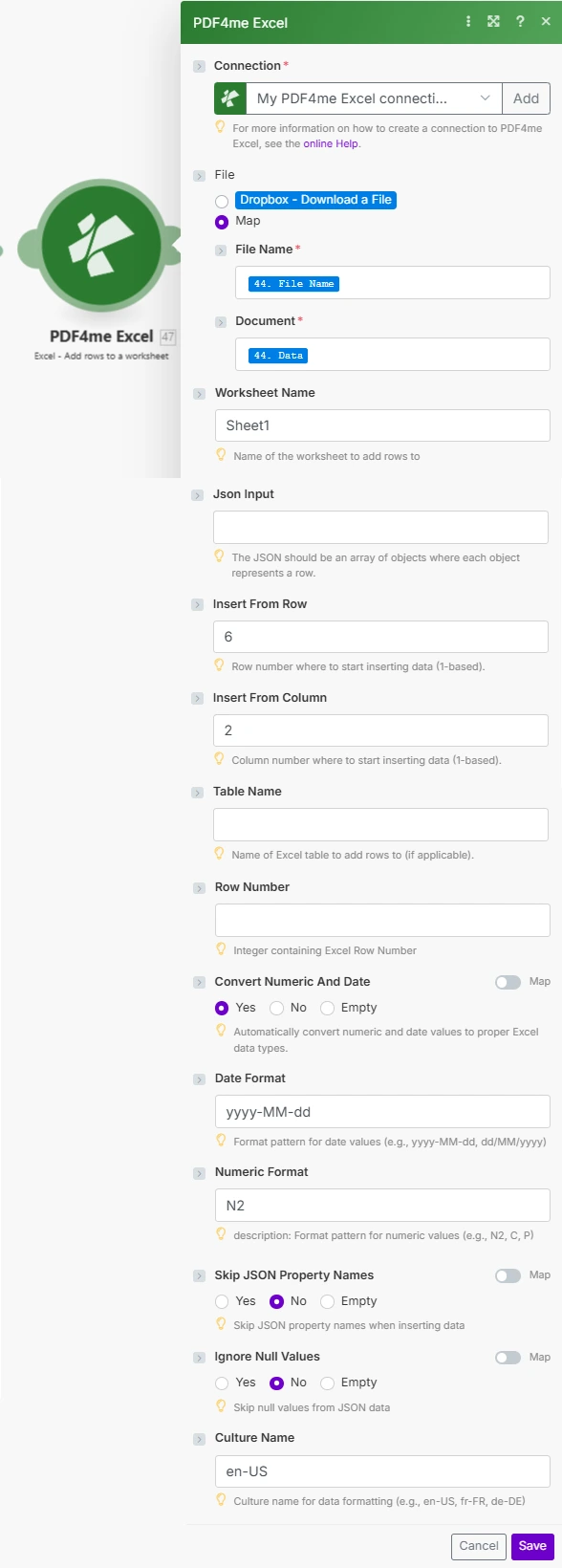
セット テーブル名 ヘッダー一致テーブル挿入を使用するか、空のままにして設定します 行から挿入 そして 列から挿入 座標ベースの位置決め用。 数値と日付の変換 応募する Excel 書式設定。
行を追加するにはどうすればいいですか Excel 自動的に Make?
の PDF4me 行を追加する Excel モジュールは任意の Make 構造化データを生成するトリガー。典型的なフローでは、ターゲットをダウンロードします。 Excel テンプレートから Google Drive または Dropboxすると、 JSON 前のモジュールからのデータをJSON入力フィールドに入力します。 Make 統合ドキュメント、 PDF4me モジュールはファイルをバイナリバッファとして処理するため、更新された Excel ファイルは、直接アップロードできるドキュメント データ出力で返されます。最も一般的な使用例 (データベースまたは API 結果として Excel テーブル)、テーブル名をあなたの名前に設定します Excel テーブルを開き、「数値と日付の変換」を「はい」に設定して、スプレッドシートで数値と日付が正しく表示されるようにします。
パラメータ
重要: パラメータ 必須 提供する必要があります。 条件付き パラメータにはデフォルト値が設定されており、特定のモードでのみ適用されます。
| パラメータ | 必須 | その機能 | 例 |
|---|---|---|---|
| Connection | Required | PDF4me connection holding your API key. Create one from the Make Connections panel. | My PDF4me connection |
| File Name | Required | Excel filename with .xlsx or .xls extension. Maps to the output filename. Map from a prior download module or use a dynamic expression. | sales_data.xlsx |
| Document | Required | Binary Excel file content as a Make buffer. Map from Google Drive, Dropbox, SharePoint, or HTTP download module. | 1. Data |
| Json Input | Required | JSON array of objects to insert as rows. Each object = one row. Always use array brackets. Property names match column headers in table mode or define column order in coordinate mode. | [{"Product":"Widget","Qty":50}] |
| Worksheet Name | Conditional | Name of the target worksheet. Defaults to Sheet1 if omitted. Case-sensitive. Must match the worksheet tab name exactly. | Sales |
| Table Name | Conditional | Excel table name for table-based insertion. When set, enables header-matching mode. Leave empty for coordinate-based insertion. Never use with Insert From Row/Column. | SalesTable |
| Excel Row Number | Conditional | 1-based row position within the table for insertion (table mode only). Set to 1 to insert at the first data row after headers. | 1 |
| Insert From Row | Conditional | 1-based row number for insertion start (coordinate mode only). Error if used together with Table Name. Row 1 = the first worksheet row. | 3 |
| Insert From Column | Conditional | 1-based column number for insertion start (coordinate mode only). Column A = 1, B = 2. Error if used together with Table Name. | 1 |
| Convert Numeric And Date | Conditional | When Yes, converts JSON strings to Excel number and date types using Date Format and Numeric Format patterns. Default: Yes. | Yes |
| Date Format | Conditional | Excel date format pattern applied when Convert Numeric And Date is Yes. Default: yyyy-MM-dd. Common formats: MM/dd/yyyy, dd-MMM-yyyy. | MM/dd/yyyy |
| Numeric Format | Conditional | Excel numeric format pattern applied when Convert Numeric And Date is Yes. Default: N2. Common: #,##0.00, 0.00%. | #,##0.00 |
| Ignore Null Values | Conditional | When Yes, skips JSON null values instead of inserting empty cells. Default: No. Useful for optional form fields that may be absent from the JSON. | No |
| Ignore Attribute Titles | Conditional | When Yes, enables case-insensitive matching between JSON property names and Excel column headers. Default: No. | Yes |
| Culture Name | Conditional | Culture code for parsing dates and numbers in the JSON data. Default: en-US. Set to de-DE, fr-FR, etc. for European data sources. | en-US |
出力
の PDF4me 行を追加する Excel このモジュールは出力バンドルに2つのフィールドを返します。
| 分野 | タイプ | 内容物 |
|---|---|---|
| Name | String | Output Excel filename derived from the File Name input. Use in the destination upload module File Name field. |
| Doc Data | Buffer | Binary Excel content with the newly inserted rows as a Make buffer. Map into Google Drive Upload, Dropbox Upload, SharePoint Create File, or Email Send attachment. |
シナリオ例
の PDF4me 行を追加する Excel モジュール Make 実世界のデータ自動化ニーズに対応する包括的なシナリオテンプレートを提供します。
- Database Export
- API Data Population
- Form Response Logging
- CRM Export
自動日次売上データエクスポートシナリオ
データベースからExcelへのデータ自動挿入機能で、売上レポート作成を効率化しましょう。
- トリガー: スケジュールされたトリガーは毎日午後11時に実行されます
- クエリデータベース: 実行する SQL 本日の売上取引を取得するクエリ
- フォーマット:JSON: 変換する SQL 結果 JSON 配列形式
- 得る Excel テンプレート: 販売レポートテンプレートを取得する Google Drive
- 行を追加する: 入れる JSON データをDailySalesテーブルに格納、TableNameを設定、ExcelRowNumber = 1
- アップロード結果: 保存先 Google Drive 日報フォルダ
- メールレポート更新情報を送信 Excel 営業マネージャーへ
ビジネス上のメリット: 200件以上の日々の売上記録を自動的に挿入し、2時間分の手動データ入力作業を削減し、日付と通貨の書式設定の一貫性を確保します。
REST APIとExcelの自動統合シナリオ
APIデータに基づいてリアルタイムダッシュボードをスケジュール通りに作成する:
- トリガー: 1時間ごとのデータ更新をスケジュール
- 電話 REST API: 取得 JSON 分析サービスからの配列
- 得る Excel ダッシュボードダッシュボードファイルを取得する Dropbox
- 行を追加する: 座標に挿入、InsertFromRow = 3、InsertFromColumn = 2
- 変換を有効にする: メトリクスのフォーマットには ConvertNumericAndDate = Yes を指定します。
- アップロード更新済み更新されたダッシュボードを保存する Dropbox
ビジネス上のメリット: リフレッシュ Excel 1日24回、おなじみのほぼリアルタイムの可視性を提供します Excel フォーマットにより、手動操作が不要になります。 API データ抽出。
Excelへの自動フォーム送信ログ記録シナリオ
すべてのフォーム送信内容を、実行中のExcelトラッカーに記録する。
- トリガー: Webhookが新しいフォーム送信を受信しました
- Parseの提出: Webhookペイロードからフォームフィールドの値を抽出します
- 得る Excel ログ: フォーム応答ログを取得します Google Drive
- 行を追加: 座標モードで挿入、オプションフィールドの場合は IgnoreNullValues = Yes
- アップロードログ: 保存が更新されました Excel ログ Google Drive
- メール確認: フォーム送信者に領収書を送信
ビジネス上のメリット: 毎月500件以上のフォーム送信を記録し、手動での転記作業を不要にし、null値のスキップ機能でオプションフィールドを処理します。
自動化された週次CRMデータエクスポートシナリオ
毎週月曜日に、CRMパイプラインデータをExcelにエクスポートして、営業責任者に配布します。
- トリガー毎週月曜日の午前8時に予定されています
- クエリ CRM先週からの新たな機会を以下から入手してください API
- 得る Excel テンプレート: 毎週の機会テンプレートを取得します Dropbox
- 行を追加する: Opportunities テーブルに挿入します。柔軟なマッチングのために IgnoreAttributeTitles = Yes を指定します。
- 通貨形式: 取引金額の数値形式は「#,##0.00」です
- 営業チームにメールを送る: 配布する Excel 営業リーダーへ
ビジネス上のメリット: 輸出100件以上 CRM 毎週の機会を提供し、正確な通貨と日付の書式設定を保証し、手動による報告時間を95%削減します。
業界におけるユースケースとアプリケーション
- Sales & Marketing
- Finance & Accounting
- Human Resources
- Operations & Supply Chain
- CRM パイプラインレポート: 商談データを挿入します Excel 販売パイプライン
- リードトラッキングシート: フォームから新しいリードを追加 Excel トラッキングログ
- キャンペーン分析分析データからマーケティング結果を表示する APIs
- 顧客データベース: データベースから顧客データをエクスポートして Excel リスト
- トランザクションログ: 日々の金融取引を Excel 台帳
- 経費追跡: 従業員の経費申請を Excel 報道
- 予算と実績の比較実際の支出データを予算テンプレートに入力する
- 請求書明細項目請求書データを挿入する Excel 請求書テンプレート
- 従業員記録: 新規採用者の情報を追加する Excel 従業員データベース
- 出席状況の追跡: 日々の出席データを Excel タイムシート
- 給与処理: 労働時間を入力する Excel 給与計算テンプレート
- パフォーマンスデータレビュー評価と指標を追加する Excel トラッカー
- 在庫状況の更新: 在庫レベルの変更を挿入します Excel 在庫シート
- 生産ログ: 生産実行データを追加する Excel 製造ログ
- 品質指標: QC 結果を入力 Excel 品質レポート
- メンテナンス記録: 機器のメンテナンスデータを挿入します Excel ログ
「行を追加」はいつ使用すべきですか? Excel で Make?
行の追加を使用して Excel 構造化データをあらゆるソースから追加する必要がある場合 Make既存のソースに接続 Excel スプレッドシートを自動化されたワークフローの一部として使用します。このモジュールはデータベースのエクスポートに最適です。 API 投票、フォームログ、 CRM 対象ファイルが既に存在し、新しいレコードを追加しようとしている場合の報告です。 Excel ファイルを最初から作成するか、データを別の形式に変換する場合は、他の項目を確認してください。 PDF4me Excel モジュール 利用可能 Make。 によると マイクロソフトの Excel データモデルのドキュメント使用 Excel 名前付きテーブル(生の座標と比較して)を使用すると、ヘッダーの自動マッチング、数式の伝播、構造化参照のサポートが実現するため、ほとんどのワークフローではテーブルモードが推奨されます。
よくある質問
行を追加するにはどうすればよいですか Excel ファイル Make 自動的に?
追加する PDF4me 行を追加する Excel データを提供するトリガーの後にモジュールをダウンロードします。 Excel ファイルから Google Drive または Dropbox 前のモジュールで、マップ ファイル名 そして 書類、 セット JSON入力 へ JSON オブジェクトの配列、挿入モードの設定、次にマップ 文書日付 出力からアップロードモジュールへ。詳細な設定手順については、以下を参照してください。 PDF4me Make ドキュメント。
テーブルベースの挿入と座標ベースの挿入の違いは何ですか?
テーブルベースの挿入(セット) テーブル名) は Excel 名前付きテーブルヘッダーの一致: JSON プロパティ名は、列の順序に関係なく、列ヘッダー名にマッピングされます。座標ベースの挿入(テーブル名を空欄のままにする)では、 行から挿入 そして 列から挿入 正確な細胞レベルの位置決めのために JSON オブジェクトプロパティの順序によって列の配置が決まります。同じモジュール呼び出しで両方のモードを併用しないでください。列ヘッダーが一貫した構造化データの場合、テーブルモードの方が堅牢で保守が容易です。
JSON入力の場合、なぜ単一行を配列で囲む必要があるのですか?
モジュールは常に JSON 配列は、配列の要素を反復処理して、1回の呼び出しで複数の行を挿入するためです。 JSON 括弧のないオブジェクトは配列ではなく、解析エラーの原因となります。 [{"Field1": "value1"}] 1行につき、 [{"F1":"v1"}, {"F1":"v2"}] 複数行の場合。 JSON 仕様 配列とオブジェクトを別々の型として扱い、このモジュールは配列型がバッチ行挿入をサポートすることを要求します。