サイン PDF で Make
サイン PDF は Make モジュール PDF4me 画像ベースの署名を配置する PDF 任意のページ内のページ Make シナリオ。トリガーに基づいて契約書、請求書、証明書、または公式文書にスキャンした署名、承認スタンプ、または承認マークを適用する必要がある場合に使用します。このモジュールは、 PDF 署名画像バッファ、ピクセルレベルの制御で署名を配置し、署名済みの画像を返します。 PDF 配布準備完了。
認証 API リクエスト
アクセスするには PDF4me ウェブ API を通して Makeすべてのリクエストには適切な認証情報を含める必要があります。認証により安全な通信が保証され、承認されたユーザーとしての身元が検証され、シームレスな統合が可能になります。 Make シナリオと PDF4meの代表的なサービス。
見逃してはならない重要な事実
ページ このフィールドはテキスト値を受け入れます 最後、 初め、 そして 全て ページ番号と範囲に加えて。デフォルトでは 全て. 設定して 最後 これは、契約書や請求書の署名に関する標準的な構成であり、署名は最終ページに記載されます。画像の幅(ミリメートル) 目標の幅に 画像の高さ(ミリメートル) 0に PDF4me 元の署名の縦横比を維持しながら、高さを自動的に調整します。これにより、出力時に署名画像が引き伸ばされたり、潰れたりするのを防ぎます。 PDF。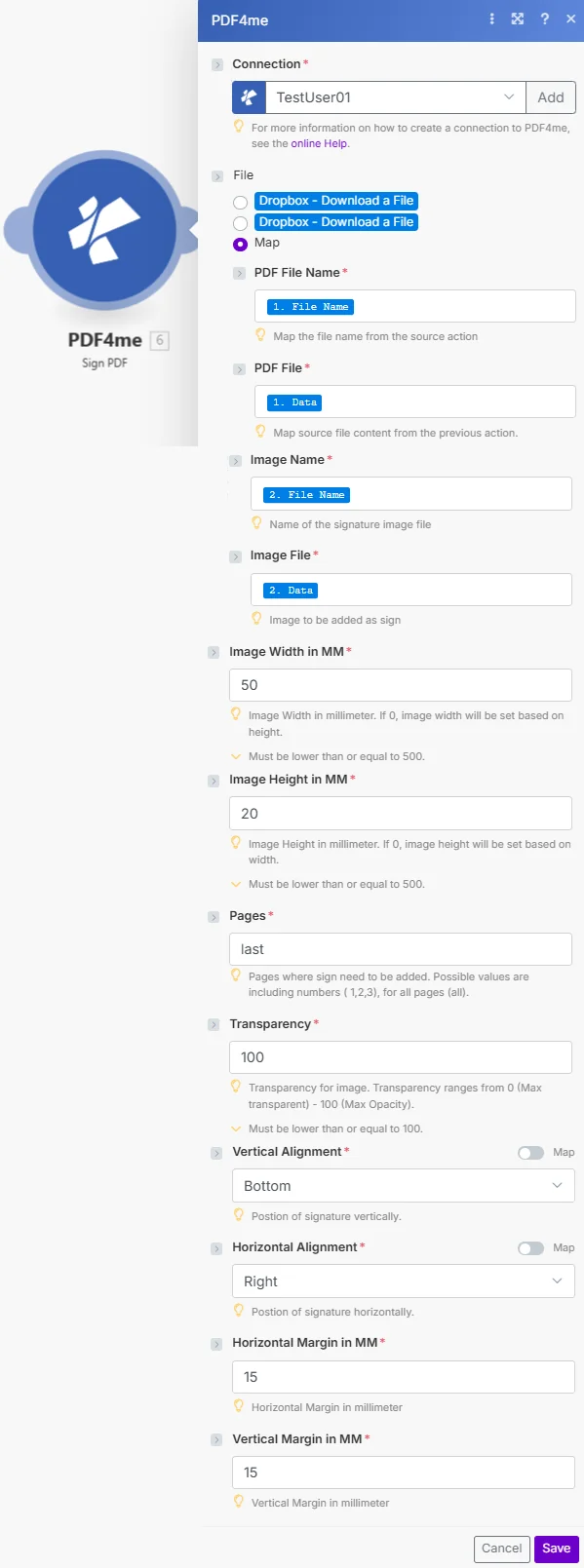
セット 水平方向の配置 右へ 垂直方向の配置 署名を標準的な右下署名位置に配置するために、下端に15mmの余白を設けてください。 ページ に 最後 契約ワークフロー向け。
署名するにはどうすればいいですか PDF で Make 自動的に?
の PDF4me サイン PDF モジュールは任意の Make トリガーが PDF そして署名画像。ほとんどのワークフローでは、署名前にクラウドストレージから両方のファイルをダウンロードします。 PDF ステップ:1つのダウンロードモジュールがドキュメントを取得し、別のモジュールが保存された署名を取得します。 PNGによると Make 統合ドキュメント、 全て PDF4me モジュールは同じ接続を共有するため、透かしを重ねることができます。 OCR、そして単一のステップでサイン Make 追加の認証設定なしのシナリオ。ページを last水平方向は右揃え、垂直方向は下揃えで、標準的な右下隅の契約署名位置に対して15mmの余白を設けます。
パラメータ
重要: パラメータ 必須 提供する必要があります。 条件付き パラメータは省略された場合、デフォルト値が組み込まれています。
| パラメータ | 必須 | その機能 | 例 |
|---|---|---|---|
| Connection | Required | PDF4me connection holding your API key. Create one from the Make Connections panel. | My PDF4me connection |
| File | Required | How the source PDF and the signature image reach the module. The radio lists your connected storage actions (for example Dropbox - Download a File) and Map. Choose Map to wire the four fields below from earlier modules: PDF File Name, PDF File, Image Name and Image File only appear once Map is selected. | Map |
| PDF File Name | Required | Source PDF filename with .pdf extension. Drives the output signed PDF filename. Map from a prior download module. | contract.pdf |
| PDF File | Required | Binary PDF content as a Make buffer. Map from Google Drive, Dropbox, OneDrive, or HTTP download module. | 1. Data |
| Image Name | Required | Filename of the signature image including extension. PNG recommended for transparent background signatures. | signature.png |
| Image File | Required | Binary signature image as a Make buffer. Map from a cloud-storage download module where your signature PNG is stored. | 1. Data |
| Horizontal Alignment | Required | Horizontal anchor point for the signature: Left, Center, or Right. Defaults to Left. Combined with Horizontal Margin for precise positioning. | Right |
| Vertical Alignment | Required | Vertical anchor point for the signature: Top, Middle, or Bottom. Defaults to Top. Combined with Vertical Margin for precise positioning. | Bottom |
| Image Width in MM | Required | Signature width in millimeters. Defaults to 0, which auto-scales from Image Height while preserving aspect ratio. | 50 |
| Image Height in MM | Required | Signature height in millimeters. Defaults to 0, which auto-scales from Image Width while preserving aspect ratio. | 0 |
| Horizontal Margin in MM | Required | Offset from the horizontal page edge in millimeters. Defaults to 5. Ignored when Horizontal Alignment is Center. Use 10-20mm to keep the signature away from the page edge. | 15 |
| Vertical Margin in MM | Required | Offset from the vertical page edge in millimeters. Defaults to 5. Ignored when Vertical Alignment is Middle. Use 10-20mm to keep the signature clear of the footer area. | 15 |
| Pages | Required | Target pages for the signature. Accepts text values such as last, first or all, and page numbers or ranges such as 1, 1,3,5 or 2-4. Defaults to all. | last |
| Transparency | Required | Signature opacity from 0 (fully transparent) to 100 (fully opaque). Defaults to 100. Lower values for subtle approval marks. | 100 |
出力
の PDF4me サイン PDF このモジュールは出力バンドルに2つのフィールドを返します。
| 分野 | タイプ | 内容物 |
|---|---|---|
| Name | File name | Output PDF filename with the signature applied. Use in the destination upload module File Name field. |
| Document | File (binary data) | Binary signed PDF as a Make buffer. Map into Google Drive Upload, Dropbox Upload, SharePoint Create File, or Email Send attachment. |
PDF4me リクエストをバックグラウンドジョブとして処理し、 Make 次のモジュールを実行する前に、結果を待ちます。
シナリオ例
の PDF4me サイン PDF モジュール Make 署名自動化のための包括的なシナリオテンプレートを提供します。
- Auto Approval
- Certificate Signing
- Invoice Signing
- Letter Signing
自動文書承認署名シナリオ
自動署名アプリケーションで承認プロセスを変革しましょう。
- トリガー承認システムで承認された文書
- 書類と署名を取得するダウンロード PDF 承認者の署名 PNG ストレージから
- 署名を適用する最終ページの右下、余白15mmのところに署名を入れてください。
- 署名済みのファイルをアップロード承認済み文書フォルダに保存
- 関係者へのメール送信: 署名済みの承認書を依頼者に送付する
ビジネス上のメリット: 毎月150件以上の承認手続きを行い、手作業による署名ワークフローを排除し、専門的な承認文書を維持します。
自動証明書署名アプリケーションのシナリオ
自動証明書署名で資格認定手続きを効率化しましょう。
- トリガー学生がコースを無事修了しました
- 証明書を生成する証明書を作成する PDF 学生情報付き
- ディレクターの署名を取得する: ディレクターの署名をダウンロード PNG ストレージから
- 署名を適用する最終ページの指定箇所に署名してください。
- 学生にメールを送信する署名済みの証明書を即座に送信します
ビジネス上のメリット: 毎月300件以上の証明書に署名し、即時配信を可能にし、物理的な署名の必要性を排除します。
自動請求書承認署名シナリオ
自動請求書署名機能で請求業務を強化しましょう:
- トリガー: 顧客への配送が承認された請求書
- 請求書と署名を取得する確定請求書をダウンロードする PDF 財務マネージャーの署名
- 署名を適用する請求書の下部に右揃え、余白15mmで挿入してください。
- 顧客にメールを送信承認済みの請求書を直ちに送付してください。
ビジネス上のメリット: 毎月400件以上の請求書に署名し、承認確認を行い、手作業による請求書署名の遅延を解消します。
自動化された公式文書署名シナリオ
自動署名機能で文書作成を効率化しましょう。
- トリガー公式文書が配布に向けて最終決定されました
- 手紙と署名を入手する: 手紙をダウンロードする PDF 役員の署名 PNG
- 署名を適用する: 印刷された名前の上に正確な余白制御で挿入します
- メール受信者署名済みの手紙を送付し、コピーを通信フォルダに保管してください。
ビジネス上のメリット: 毎月80通以上の公式文書に署名し、一貫した署名の外観を提供し、物理的な署名による遅延を解消します。
業界におけるユースケースとアプリケーション
- Legal & Contracts
- Education & Credentials
- Finance & Accounting
- Corporate & Business
- 契約締結契約書に署名画像を適用する
- 承認書類承認書に署名する
- 法律文書法的文書に署名を追加する
- 承認書類承認および同意書に署名する
- 証明書の署名証明書に機関の署名を適用する
- 成績証明書への署名公式成績証明書に署名する
- 卒業証書署名卒業証書に署名を追加する
- 受賞通知書奨学金および受賞通知に署名する
- 請求書承認請求書に署名して真正性を証明する
- 財務承認: 財務書類に署名する
- 支払い承認支払い承認書類に署名する
- 経費承認経費報告書に承認済みの署名を追加する
- 承認ワークフロー承認済み文書に自動的に署名する
- 役員からの書簡: 文書に役員の署名を入れる
- 承認フォーム: 業務承認書類に署名する
- 公式発表公式文書に署名を追加する
サインはいつ使うべきですか? PDF で Make?
標識を使用してください PDF 画像ベースの署名や承認マークを埋め込む必要がある場合 PDF 自動化されたプロセスの一部として Make ワークフロー。このモジュールは、視覚的な署名画像(スキャンした手書き文字、スタンプ、またはロゴ)をワークフローに適用します。 PDF署名者認証と監査証跡を備えた法的拘束力のある電子署名が必要な場合は、専用の電子署名統合を検討してください。 Make このモジュールと併せて使用してください。承認済みや機密などのテキストベースのスタンプには、 テキスト透かしを追加 代わりにモジュールを使用します。 Make PDF4me 統合ページ両方のモジュールを単一のシナリオに組み合わせることで、スタンプ押印と署名を1つの自動化されたフローで行うことができます。
よくある質問
署名するにはどうすればいいですか PDF 自動的に Make?
追加する PDF4me サイン PDF ドキュメントを配信するトリガーの後のモジュール PDF そして署名画像。地図 PDF ファイル名、 PDF ファイル、 画像名、 そして 画像ファイル 以前のダウンロードモジュールから設定します。 ページ に last、 水平方向の配置 右へ、 垂直方向の配置 ボトムへ、そして 透明性 標準契約書の署名には100ドルまで必要です。地図 書類 出力からアップロードまたはメールモジュールへ。参照 PDF4me Make ドキュメント 詳しいセットアップガイドについては、こちらをご覧ください。
署名にはどの画像形式を使用すればよいですか Make?
PNG 透明な背景が推奨フォーマットです。 PNG 署名オーバーレイがきれいに PDF 白または色の付いた枠のないコンテンツ。 JPEG 画像は機能しますが、背景が単色になり、 PDF 署名欄の下のテキスト。署名を保存します。 PNG で Google Drive または Dropbox 署名前にダウンロードモジュールを使用してそれを取得します PDF ステップ。署名画像を300に保ってください。 DPI 鮮明なレンダリングには、より高い値を使用してください。
最後のページだけ署名できますか? PDF で Make?
はい。 ページ パラメータ last 署名を最終ページにのみ適用するには、 first 1ページ目については、 all すべてのページ、またはページ番号や範囲など 1 最初のページのみ、または 1-3 最初の3ページ用。これにより、追加のものを作成せずに署名画像を受け取るページが制御されます。 PDF コピー。