テキスト透かしを追加する PDF で Make
テキスト透かしを追加 は Make モジュール PDF4me 任意のテキスト文字列を刻印する PDF ページ内 Make シナリオ。スケジュールまたはトリガーで文書を「機密」、「下書き」、「サンプル」、または任意のカスタムラベルでマークする必要がある場合に使用します。このモジュールは、 PDF バッファは、フォント、回転、不透明度を完全に制御してテキストを適用し、透かし入りの画像を返します。 PDF アップロードまたは配布準備完了。
認証 API リクエスト
アクセスするには PDF4me ウェブ API を通して Makeすべてのリクエストには適切な認証情報を含める必要があります。認証により安全な通信が保証され、承認されたユーザーとしての身元が検証され、シームレスな統合が可能になります。 Make シナリオと PDF4meのテキスト透かしサービス。
見逃してはならない重要な事実
不透明度 このフィールドは0(非表示)から1(完全に不透明)までの範囲で設定されます。0.1~0.4の値では、下地の文書内容を覆い隠すことなく視認できる半透明の透かしが作成されます。0.8以上の値を使用すると、不透明な前景スタンプを作成できます。ページ フィールドはページ番号と範囲を受け入れます(例: 1,3,5 または 2-4) デフォルトは 全てこれは、文書内のすべてのページに透かしを適用するもので、一括マーキングワークフローで最も一般的な使用例です。背景を設定 は はい透かしは背後に表示されます PDF コンテンツレイヤーなので、テキストと画像は前面で完全に読み取れる状態になります。 いいえ 透かしを前景オーバーレイとして配置することで、より目立ち、削除しにくくする。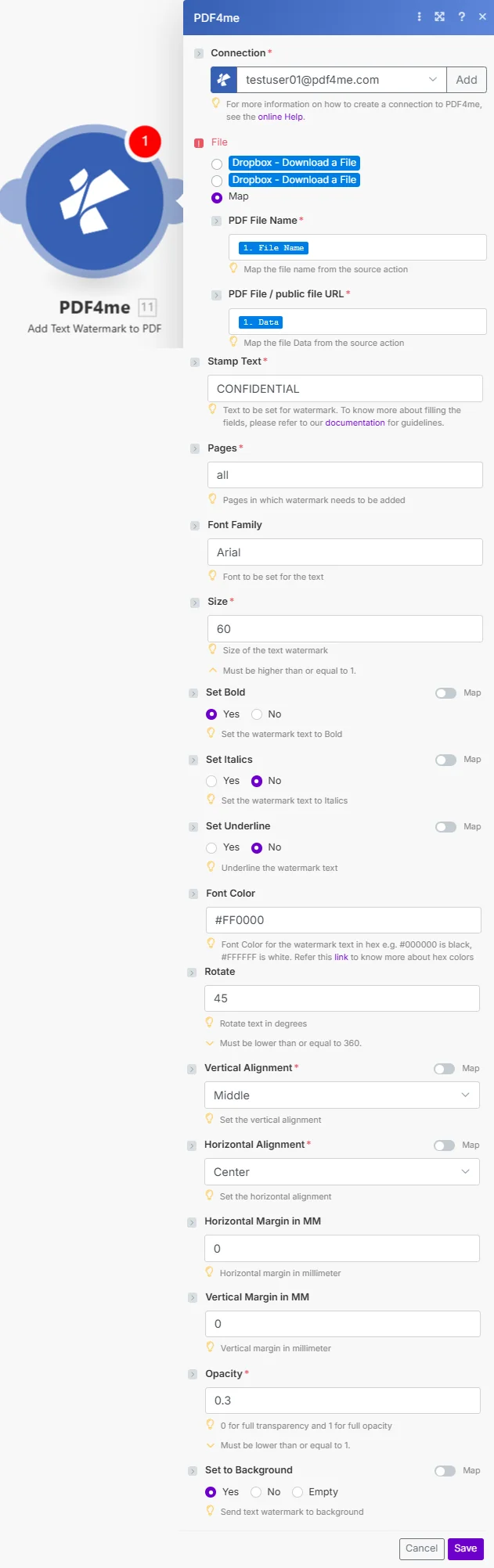
セット スタンプテキスト ラベル (機密、下書き) に設定し、 不透明度 半透明マーキングの場合は0.3に設定し、 回転 古典的な斜め透かしの外観にするには、45に設定してください。
テキスト透かしを追加するにはどうすればよいですか PDF で Make?
の PDF4me テキスト透かしモジュールは、あらゆるものに接続します Make トリガーが PDF ファイル。 Google Drive、 Dropbox、 OneDrive、 または SharePoint ダウンロードトリガーを設定し、スタンプ設定を構成すると、モジュールは実行ごとに透かしを適用します。 Make 統合ガイド、 PDF4me モジュールはファイルをバイナリデータバッファとして処理するため、透かしが入った PDF リターン Document 出力は直接アップロード可能です。17個の透かしパラメータはすべてシナリオごとに設定可能で、同じドキュメントタイプで異なるスタンプスタイルを使用できます。 Make アカウント。
パラメータ
重要: パラメータ 必須 提供する必要があります。 条件付き パラメータは省略された場合、デフォルト値が組み込まれています。
| パラメータ | 必須 | その機能 | 例 |
|---|---|---|---|
| Connection | Required | PDF4me connection holding your API key. Create one from the Make Connections panel. | My PDF4me connection |
| File | Required | How the source PDF reaches the module. The radio lists your connected storage actions (for example Dropbox - Download a File) and Map. Choose Map to wire the fields below from earlier modules: PDF File Name and PDF File / public file URL only appear once Map is selected. | Map |
| PDF File Name | Required | Source PDF filename with .pdf extension. Maps to the output filename for the watermarked PDF. | report.pdf |
| PDF File / public file URL | Required | Binary PDF content as a Make buffer. Map from Google Drive, Dropbox, OneDrive, or HTTP download module. | 1. Data |
| Stamp Text | Required | Text string to apply as the watermark. Supports dynamic values from prior modules for variable stamps. | CONFIDENTIAL |
| Pages | Required | Target pages. Enter all for every page, or page numbers and ranges such as 1, 1,3,5 or 2-4. Defaults to all. | all |
| Font Family | Optional | Font name for the watermark text. Defaults to Arial. Use web-safe fonts such as Helvetica or Times New Roman for reliable rendering. | Arial |
| Size | Required | Font size in points. Defaults to 12. Typical watermarks use 48 to 80pt. Larger values are more prominent on the page. | 60 |
| Set Bold | Required | Apply bold font weight to increase watermark visibility. Defaults to No. Use Yes for prominent stamps. | Yes |
| Set Italics | Required | Apply italic font style. Defaults to No. Use Yes for stylistic emphasis where needed. | No |
| Set Underline | Required | Apply underline text decoration. Defaults to No. Use Yes for specific legal or review marks. | No |
| Font Color | Optional | Hex color code for the watermark text (#RRGGBB). Defaults to #000000. Common: #FF0000 red, #808080 gray. | #FF0000 |
| Rotate | Optional | Rotation angle in degrees. Defaults to 0, so the text stays horizontal. 45 produces the classic diagonal watermark. | 45 |
| Vertical Alignment | Required | Vertical anchor point: Top, Middle, or Bottom. Defaults to Top. Combined with Vertical Margin for fine position control. | Middle |
| Horizontal Alignment | Required | Horizontal anchor point: Left, Center, or Right. Defaults to Left. Combined with Horizontal Margin for fine position control. | Center |
| Horizontal Margin in MM | Optional | Offset from the horizontal edge in millimeters. Defaults to 0. Ignored when Horizontal Alignment is Center. | 0 |
| Vertical Margin in MM | Optional | Offset from the vertical edge in millimeters. Defaults to 0. Ignored when Vertical Alignment is Middle. | 0 |
| Opacity | Required | Transparency from 0 (invisible) to 1 (fully opaque). Defaults to 0.75. Values 0.1 to 0.4 create semi-transparent watermarks that preserve readability. | 0.3 |
| Set to Background | Optional | Layer position: Yes places watermark behind PDF content; No places it in the foreground. Defaults to No. Background is the most common watermark setting. | Yes |
出力
の PDF4me テキスト透かしを追加 このモジュールは出力バンドルに2つのフィールドを返します。
| 分野 | タイプ | 内容物 |
|---|---|---|
| Name | File name | Output PDF filename derived from the PDF File Name input. Use in the destination upload module File Name field. |
| Document | File (binary data) | Binary watermarked PDF as a Make buffer. Map into Google Drive Upload, Dropbox Upload, SharePoint Create File, or Email Send attachment. |
| Document Url | Text | Link to the resulting PDF. Returned when PDF4me processes the request as a background job. |
シナリオ例
の PDF4me テキスト透かしを追加 モジュール Make テキスト透かしの自動化に関する包括的なシナリオテンプレートを提供します。
- Confidential Marking
- Draft Marking
- Copyright Marking
- Sample Marking
機密文書への自動透かし挿入シナリオ
自動化された機密マーク機能で、文書のセキュリティを刷新しましょう。
- トリガー機密文書が生成またはダウンロードされました
- 機密透かしを追加斜めのテキスト透かしを45度回転させて適用する
- 赤色に設定し、不透明度を0.3とする視認性の高い半透明のスタンプ
- マークされたPDFをアップロード: 安全なドキュメントフォルダに保存
- 承認済みユーザーへのメール送信: 明確な機密マークを付けて送付してください
ビジネス上のメリット: 毎月150件以上の機密文書にマークを付け、不正な配布を防止し、セキュリティポリシーへの準拠を確保します。
自動下書き文書透かしシナリオ
自動ドラフトマーク機能でバージョン管理を効率化しましょう。
- トリガー: 新しい文書の草案が作成されました
- 「下書き」の透かしを追加: グレーの斜め透かしを不透明度0.25で適用します
- 大きなフォントを設定する: 72ptで、あらゆるページサイズで鮮明な表示を実現します。
- 下書きをアップロード: 下書きフォルダに保存
- メールレビュー担当者レビュー用の明確なマークを付けた下書きを送付してください。
ビジネス上のメリット: 毎月200件以上の下書きにマークを付け、下書きと最終版の混同を解消し、文書のバージョンエラーを90%削減します。
著作権透かしの自動適用シナリオ
自動著作権透かしで知的財産を保護しましょう:
- トリガー配信用のクリエイティブコンテンツが完成しました
- 著作権テキストを作成する: 現在の年からの動的なスタンプ Make 日付関数
- 著作権透かしを追加する下部中央に8ptの小さなスタンプを押します
- 不透明度を低く設定: 微妙だが継続的な通知に対して0.15
- アップロードして共有する著作権保護版を配布する
ビジネス上のメリット: 毎月80件以上のクリエイティブ文書を保護し、すべての素材の著作権所有権を主張し、無断複製を抑止します。
自動サンプル文書透かしシナリオ
デモ資料には、自動で押印される「SAMPLE」スタンプで明確に識別できるようにしてください。
- トリガー見込み客向けに作成されたデモ資料
- サンプル透かしを追加斜めスタンプ、80pt、不透明度0.2
- 背景を設定: 読みやすさを向上させるため、コンテンツの背後に透かしを入れる
- 見込み客にメールを送信する: 明確にマークされたサンプル文書を送付してください
ビジネス上のメリット: 毎月50件以上のデモ文書にマークを付け、サンプルが最終版として悪用されるのを防ぎ、プロフェッショナルなデモの外観を維持します。
業界におけるユースケースとアプリケーション
- Security & Compliance
- Document Management
- Legal & Intellectual Property
- Marketing & Sales
- 機密マーキング機密文書を機密扱いにする
- 分類ラベル文書分類の透かしを追加する
- セキュリティに関するお知らせセキュリティ分類マークを適用する
- 配布制限あり: 配布制限付き文書をマークする
- 草案指標下書きバージョンを明確にマークする
- バージョン管理: ドキュメントにバージョン透かしを追加する
- ステータスラベル: 文書処理状況を示す
- レビュー採点レビューまたは承認が必要な文書に印を付ける
- 著作権表示: 素材に著作権透かしを追加する
- 商標: 機密情報を示す
- 法的通知必要な法的免責事項を適用してください
- 商標保護商標透かしを追加する
- サンプルマーキング: デモとサンプルドキュメントをマークする
- 透かしの証明デザイン校正に「PROOF」の透かしを追加する
- プレビューインジケーター: コンテンツのプレビュー版をマークする
- デモラベル: 実演用資料を明確に表示してください
Add Text Watermark はいつ使用すべきですか? Make?
テキスト透かしを追加して、目に見える人間が読めるステータスラベルを PDF 自動化されたワークフローの一部として。画像透かしやロゴオーバーレイには、 画像透かしを追加 代わりにモジュールを使用してください。特定のドキュメントを残すすべてのドキュメントにマークを付ける必要がある場合は、 Make フォルダを自動的に作成し、このモジュールと組み合わせます Dropbox または Google Drive ウォッチフォルダーのトリガーと、ファイル名またはメタデータに基づいて異なるスタンプテキストを適用するフィルター。 Make ドキュメント PDF4me、 全て PDF4me モジュールは同じ接続を共有し、 API キーなので、透かし、変換、 OCR 追加の接続費用なしで、単一のシナリオで複数の手順を実行できます。
よくある質問
テキスト透かしを追加するにはどうすればよいですか PDF で Make 自動的に?
追加する PDF4me テキスト透かしモジュールは、 PDF あなたの Make シナリオ。マップ PDF ファイル名 そして PDF ファイル 以前のダウンロードモジュールから設定します スタンプテキスト ラベルに設定 不透明度 そして 回転、次にマップ 書類 出力からアップロードモジュールへ。スケジュール設定前に配置を確認するため、テストファイルを使用してシナリオを一度実行してください。詳細な設定手順については、以下を参照してください。 PDF4me Make ドキュメント。
透かしの透明度と回転を制御するパラメータは何ですか? Make?
の 不透明度 フィールドは、0(見えない)から1(完全に不透明)までのスケールで透明度を制御します。0.1から0.4の間の値は、下の文書が読み取れる半透明の透かしを生成します。これは、CONFIDENTIALまたはDRAFTスタンプの標準です。 回転 このフィールドは0度から360度までの角度を受け付けます。斜めの透かしを入れるには45度に設定してください。これは文書マーキングで最も認識しやすい向きです。 PDF4me API 参照 両方のパラメータの値の全範囲を文書化しています。
特定のページにのみ透かしを適用できますか? Make?
はい。 ページ パラメータは、ページ番号をカンマ区切り値として受け入れます(例: 1,3,5) またはハイフン付きの範囲 (例: 1-4 最初の4ページ分)。デフォルトでは allこれは、すべてのページに透かしを入れる機能です。表紙ページに透かしを入れたくない場合や、本文ページのみに透かしを入れる必要がある場合に便利です。