画像透かしを追加 - ロゴオーバーレイ Make
JPEG 画像には、ページ上で白い長方形として表示される、真っ白な背景があります。 PNG 透明な背景 ロゴ、承認スタンプ、および基となるコンテンツに溶け込むべきマーク用。 PNG で Google Drive または Dropbox そして、そのバイナリ出力をイメージファイルフィールドにマッピングします。
いつ 背景に設定する 「はい」に設定すると、画像は既存のテキストやグラフィックの背後にレンダリングされ、0.1~0.3の不透明度でさりげないブランディング透かしに最適です。「いいえ」(前景)に設定すると、画像が下のコンテンツを覆い隠します。これは、はっきりと見える必要がある承認スタンプに使用します。適切な視覚的バランスを得るには、「不透明度」設定と組み合わせてください。
画像の幅と高さはミリメートル単位です。高さの設定 0 幅の値に基づいて高さを比例的に自動調整し、元の縦横比を維持します。これにより、透かしの幅だけを制御し、高さは自然に拡大縮小させたい場合に、歪みを防ぐことができます。
認証 API リクエスト
アクセスするには PDF4me ウェブ API を通して Makeすべてのリクエストには適切な認証情報を含める必要があります。認証により安全な通信が保証され、承認されたユーザーとしての身元が検証され、シームレスな統合が可能になります。 Make シナリオと PDF4meの強力な画像透かしサービス。
主な機能
- カスタム画像スタンプ: 任意の画像を透かしまたはスタンプとして適用する
- 精密な位置決め配置と余白で正確な位置を制御
- 透明性管理: 透明度を完全透明から不透明に調整します
- ページ範囲の選択特定のページまたはすべてのページに適用する
- 背景/前景画像をコンテンツの後ろまたは前に配置します
パラメータ
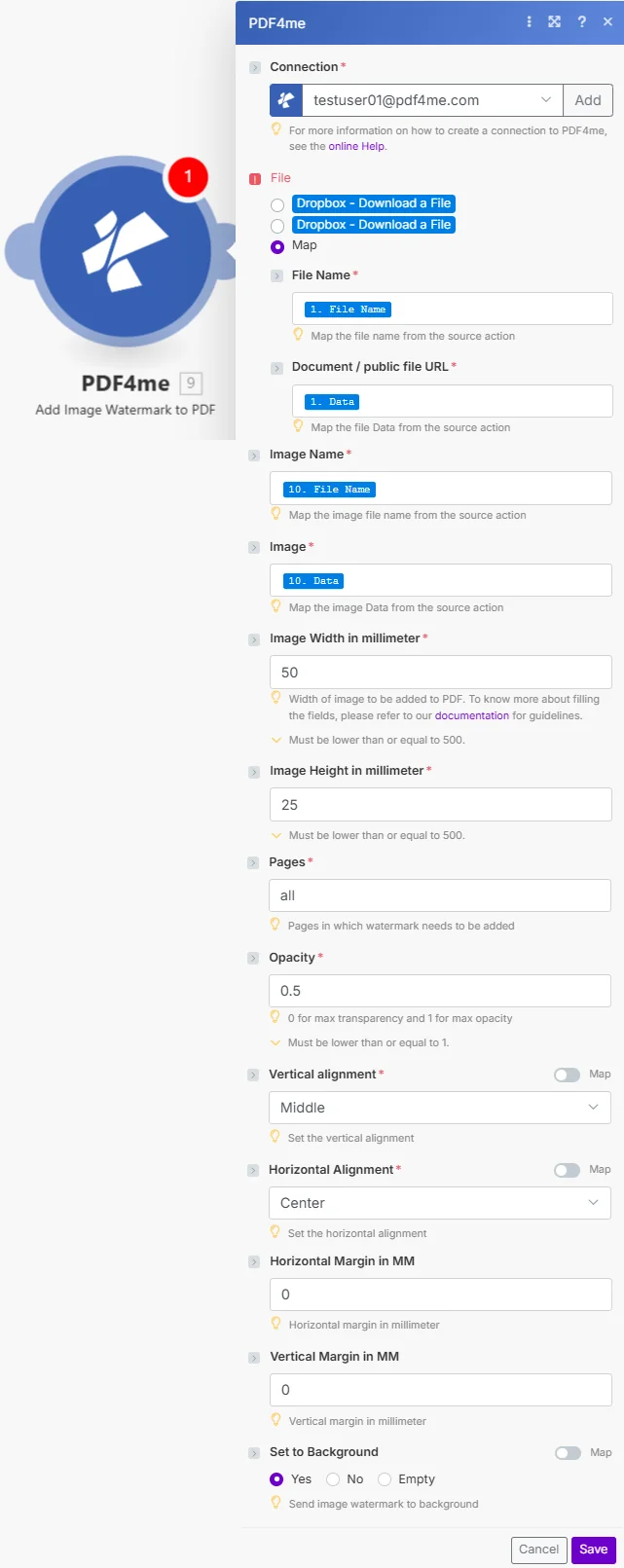
画像透かし追加モジュールのパラメータ一覧です。これらのパラメータを設定することで、画像透かしの適用方法を制御できます。
重要: アスタリスク(***)が付いているパラメータは必須であり、モジュールが正しく機能するためには必ず指定する必要があります。
| パラメータ | タイプ | 説明 | 例 |
|---|---|---|---|
| ファイル*** | Radio | ソース PDF モジュールに到達します • ラジオボタンには、接続されているストレージの操作が表示されます。 Dropbox ファイルをダウンロードする • マップを選択して、以前のモジュールから以下のフィールドを接続します • ファイル名とドキュメント / 公開ファイル URL マップが選択されるとのみ表示されます | Map |
| ファイル名*** | File name | ソース PDF ファイル名 • ファイル名に.pdf拡張子を付けて指定してください。 • 前のモジュールの出力からのマップ ・出力識別に使用されます ・動的な命名をサポート | document.pdf |
| ドキュメント/公開ファイルのURL*** | File (binary data) | PDF ファイルの内容 • 地図 PDF 前のモジュールからのファイルバッファ • 出典元 Dropbox、 Google Drive、 HTTP • バイナリ PDF 透かしを受け取る • どれでも PDF 書類 | [PDF Buffer] |
| 画像名*** | File name | 透かし画像のファイル名 • 画像ファイル名(拡張子付き) • PNG 透明性のために推奨 ・識別用 ・動的な命名をサポート | company_logo.png |
| 画像*** | File (binary data) | 透かし画像の内容 • 前のモジュールからのマップイメージファイル • ストレージまたはURLからのダウンロード • バイナリ画像データ(PNG、 JPG、 GIF) ・ロゴ、スタンプ、または透かし画像 | [Image Buffer] |
| 画像の幅(ミリメートル)*** | Number (whole, 0 or more) | 透かしの幅 ・幅(ミリメートル単位)。デフォルト値は0で、自動的にスケーリングされます。 ・透かしの横幅を制御します ・文書の寸法とのバランス ・目立つように大きく、さりげなく見せるために小さく | 50 |
| 画像の高さ(ミリメートル)*** | Number (whole, 0 or more) | 透かしの高さ • 高さ(ミリメートル単位)。デフォルト値は0で、自動的にスケーリングされます。 ・透かしの縦方向のサイズを制御します ・幅と縦横比を維持する ・幅に基づいて自動サイズ調整する場合は0に設定してください | 25 |
| ページ*** | Text | 対象ページ選択 • 単一ページ、カンマ区切りリスト、および範囲指定 • 例えば 1、 1,3,5、 2-4 または all• すべてにデフォルト設定 • 文字列形式が必要です | 0- |
| 不透明度*** | Number | 透かしの透明性 ・0(非表示)から1(完全に不透明)までの範囲で、デフォルト値は1です。 ・背景の透かしを目立たなくするには0.3~0.5 ・目立つ切手の場合は0.8~1.0 ・精密な制御のための小数値 | 0.5 |
| 垂直方向の配置*** | Dropdown | 垂直位置 • デフォルトで最前面に表示 • 上 - ページの上端に揃える • 中央 - ページの中央に垂直に配置する ・下端 - 下端に合わせる ・垂直マージンと組み合わせる | Middle |
| 水平方向の配置*** | Dropdown | 水平位置 • デフォルトは左 • 左揃え - ページの左端に揃える • 中央揃え - ページの水平方向の中央に配置 • 右揃え - 右端に合わせる ・水平マージンと組み合わせる | Center |
| 水平余白(mm) | Number (whole, 0 or more) | 水平オフセット • 位置合わせエッジからの距離(mm単位)、デフォルト値は0 ・ポジティブな価値観は内側へと向かう ・正確な位置を微調整する • 水平方向の配置に対応 | 0 |
| 垂直マージン(MM) | Number (whole, 0 or more) | 垂直オフセット • 位置合わせエッジからの距離(mm単位)、デフォルト値は0 ・ポジティブな価値観は内側へと向かう ・正確な位置を微調整する • 垂直方向の配置に対応 | 0 |
| 背景に設定する | Yes/No | レイヤーの位置決め • デフォルトは「いいえ」 • はい - コンテンツの背後に透かしを入れる • いいえ - コンテンツの先頭に透かしを入れる ・さりげないブランディングのための背景 ・切手や印鑑の前景 | Yes |
出力
の PDF4me 画像透かしを追加 モジュールは、シームレスな包括的な出力データを返します Make シナリオ統合:
- Table
- JSON
- Scenario Integration
テーブルビュー
構造化された表形式の応答データ:
| 分野 | タイプ | 内容物 |
|---|---|---|
| 名前 | File name | 出力 PDF 画像透かし入りファイル名 |
| 書類 | File (binary data) | PDF 透かしが適用されたバイナリファイルの内容 |
| ドキュメントURL | Text | 結果へのリンク PDF. 返されたとき PDF4me リクエストをバックグラウンドジョブとして処理する |
JSONレスポンスフォーマット
モジュールからの生のJSONレスポンス:
{
"Name": "document_watermarked.pdf",
"Document": "[Buffer Data with Watermark]"
}
シナリオ使用例を作成する
透かし入りを使用する PDF 以降のモジュールでは:
- メール配信ブランドロゴ入りの文書を宛先に送信する
- クラウドストレージ: アップロード先 Dropbox、 Google Drive
- クライアントへの提供透かし入りの文書を共有する
- 印刷サービス: スタンプを押した書類をプリンターに送る
- アーカイブ: 会社の透かしが入ったストア
- 公開共有ブランド保護付きで配布する
シナリオ例
の PDF4me 画像透かしを追加 モジュール Make 画像透かしの自動化に関する包括的なシナリオテンプレートを提供します。
- Draft Marking
- Logo Branding
- Approval Stamps
自動下書き文書透かしシナリオ
自動ドラフトスタンプでドキュメントのバージョン管理を刷新しましょう。
シナリオの手順を完了する:
- トリガー: 新しい文書の草案が作成されました
- 下書きPDFを入手: ストレージから下書き文書をダウンロード
- ドラフトスタンプを取得する「DRAFT」透かし画像を取得する
- 下書き透かしを適用: すべてのページに斜めのドラフトスタンプを追加する
- 半透明に設定: 微妙なマーキングには、不透明度0.3を適用してください。
- アップロード済み(下書き): 下書きフォルダに保存
- レビュー用メール: 下書きマーク付きで送信 PDF 査読者の皆様へ
- トラックバージョン: ドラフトバージョンをデータベースに記録する
ビジネス上のメリット:
- 毎月150件以上の下書き文書を自動的にマークします
- ドラフトと最終版の混同を防ぐ
- 文書の状態を明確に視覚的に区別できるようにします
- 手作業による透かしの適用を排除します
自動化された企業ロゴ透かしシナリオ
ロゴ透かしの自動適用でブランディングを効率化しましょう。
シナリオの手順を完了する:
- トリガー: クライアントへの納品物が完成しました
- 成果物PDFを入手する最終成果物ドキュメントをダウンロード
- 会社のロゴを取得する: 透明な企業ロゴを取得する PNG
- ロゴ透かしを適用するすべてのページにさりげない背景ロゴを追加する
- 不透明度を低く設定プロフェッショナルな繊細さを出すには、不透明度を0.15に設定してください。
- センターロゴ: ロゴを中央の背景に配置する
- ブランドをアップロードクライアントへの納品物フォルダに保存
- メールクライアントブランドロゴ入りの成果物を送る
ビジネス上のメリット:
- ブランドは毎月100以上の成果物を自動的に提供します
- 文書上でさりげなく会社の存在感を維持する
- ブランドロゴの不正使用を防止します
- プロフェッショナルなブランドイメージを提供します
自動承認スタンプ申請シナリオ
承認ワークフローを自動化されたスタンプ挿入で最適化しましょう。
シナリオの手順を完了する:
- トリガー承認システムで承認された文書
- 承認済み書類を取得するダウンロードが承認されました PDF
- 承認スタンプを取得する「承認済み」スタンプ画像を取得する
- 承認印を追加最初のページに切手を貼ってください
- 承認者情報を追加承認者名と日付を記載してください
- 不透明に設定: 視認性を高めるために、不透明度を1.0に設定してください。
- アップロード承認済み承認済み文書フォルダに保存
- 関係者に通知する承認された文書をチームにメールで送信する
ビジネス上のメリット:
- 毎月120件以上の承認を自動的にスタンプします
- 承認の視覚的な表示を明確にする
- 承認者メタデータを自動的に含める
- 専門的な承認文書を保管する
業界におけるユースケースとアプリケーション
- Corporate & Branding
- Legal & Compliance
- Quality Control & Operations
- Marketing & Design
- ロゴの透かしすべての文書に会社のロゴを追加する
- ブランド保護不正使用を防止するためにブランド表示を適用する
- ドラフトマーキング下書き文書には下書き印を押す
- バージョン管理: ドキュメントにバージョンスタンプを追加する
- 機密マーキング機密透かしを適用する
- 分類印: 文書分類マークを追加する
- 承認印承認印と認可印を挿入する
- 法的通知必要な法的透かしを適用する
- QCスタンプ品質管理承認スタンプを追加する
- 検査マーク検査完了スタンプを貼付する
- ステータス指標: 文書処理ステータスをマークする
- 認証マーク認証スタンプを追加する
- 著作権保護著作権透かしを適用する
- 透かしの証明クライアントレビュー用のデザイン校正にマークを付ける
- サンプルマーキングデモに「SAMPLE」の透かしを追加する
- ブランドの一貫性: 資料にロゴが必ず表示されるようにしてください