追加 HTML ヘッダーとフッター PDF で Make
HTMLヘッダーとフッターを追加する は Make カスタムヘッダーとフッターを自動的に追加するモジュール PDF ドキュメントを使用する HTML そして CSS各ページに会社のロゴ、ページ番号、日付、機密保持に関する通知を掲載します。ブランディングに活用してください。 PDFs で Make ワークフローを追加 PDF ヘッダーとフッターをマニュアルなしで Acrobat 編集中。
位置 マークアップがどこに適用されるかを決定します。 ヘッダ、 フッター、 または 両方。 選ぶ 両方 ヘッダーとフッターに同じHTMLを適用する。この2段階の手順は、ドキュメント全体のブランディングにおける標準的なパターンです。
ヘッダーに会社のロゴが含まれている場合は、画像を base64 データURIをインラインで埋め込む HTML: <img src="data:image/png;base64,..." />外部画像のURLはサーバーサイドレンダリング中に解決されない場合があり、その結果、ヘッダー内の画像が破損する可能性があります。 Base64 エンコード処理によって、画像が常に正しくレンダリングされることが保証されます。
ヘッダーまたはフッターがメインページのコンテンツと重なる場合は、 MMにおけるマージントップ (ヘッダー用)または MMにおけるマージンボトム (フッターの場合)コンテンツ領域を端から離すように配置します。1行のフッターの場合、10~15mmの余白が一般的です。高さのある複数行のヘッダーの場合は、重なりを避けるために20~25mmの余白が必要になる場合があります。
認証 API リクエスト
アクセスするには PDF4me ウェブ API を通して Makeすべてのリクエストには適切な認証情報を含める必要があります。認証により安全な通信が保証され、承認されたユーザーとしての身元が検証され、シームレスな統合が可能になります。 Make シナリオと PDF4meの強力なヘッダー/フッターサービス。
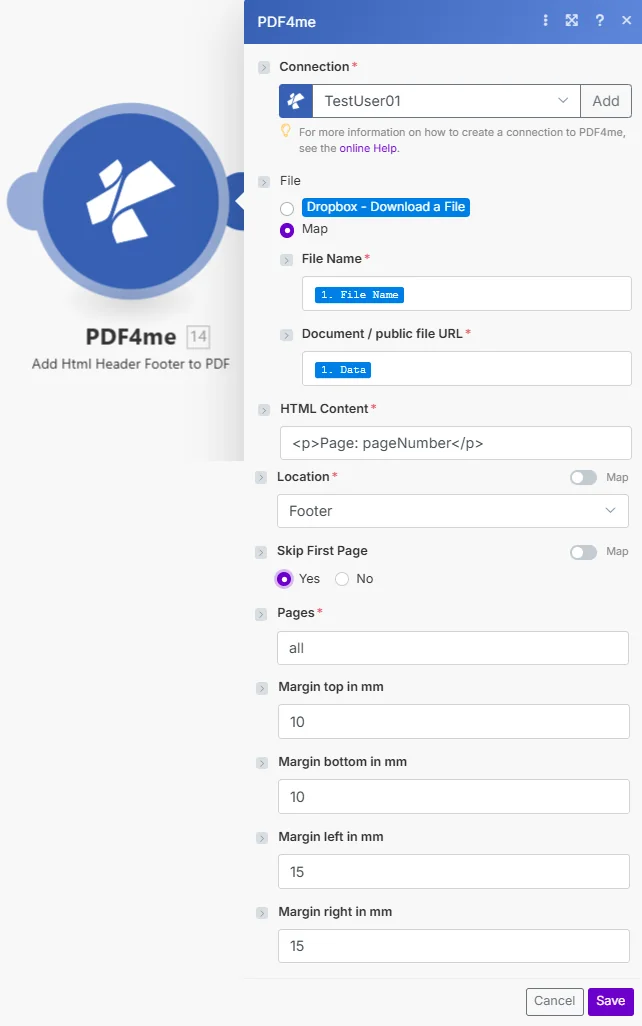
セット HTMLコンテンツ マークアップに選択 位置 ヘッダーまたはフッターとして設定し、余白値をmm単位で構成します。
Addの主な機能は何ですか? HTML ヘッダーとフッター?
- HTMLフォーマット: 使用 HTML そして CSS リッチなヘッダー/フッターデザイン
- 動的コンテンツページ番号、日付、および動的変数を含める
- ロゴ埋め込み: 会社のロゴとブランドイメージを挿入します
- ページ範囲制御特定のページに適用するか、最初のページをスキップする
- マージンコントロールマージン設定で位置を微調整する
追加設定はどのように行いますか? HTML ヘッダーとフッター Make?
| パラメータ | 必須 | その機能 | 例 |
|---|---|---|---|
| Connection | Required | PDF4me API connection. Click Add and paste your API key the first time. | My PDF4me connection |
| File | Required | How the source PDF reaches the module. The radio lists your connected storage actions (for example Dropbox - Download a File) and Map. Choose Map to wire the fields below from earlier modules: File Name and Document / public file URL only appear once Map is selected. | Map |
| File Name | Required | Filename of the source PDF including the .pdf extension. | report.pdf |
| Document / public file URL | Required | Binary content of the source PDF. Map from a prior cloud storage download or Dropbox get file module. | 1. Data |
| HTML Content | Required | HTML markup to render. Use pageNumber and totalPages as placeholder variables. Embed logos as base64 data URIs. | <p>Page: pageNumber</p> |
| Location | Required | Where the HTML is rendered: Header, Footer, or Both. Pick Both to apply the same markup to header and footer in one call. | Footer |
| Skip First Page | Required | Yes to omit the header or footer from the first page. Defaults to No. Use for cover sheets and title pages. | Yes |
| Pages | Required | Target pages. Enter all for every page, or specific page numbers and ranges. Defaults to all. | all |
| Margin top in mm | Optional | Distance from the top page edge in millimetres. Defaults to 0. Increase to prevent the header overlapping the body. | 10 |
| Margin bottom in mm | Optional | Distance from the bottom page edge in millimetres. Defaults to 0. Increase to prevent the footer overlapping the body. | 10 |
| Margin left in mm | Optional | Distance from the left page edge in millimetres. Defaults to 0. | 15 |
| Margin right in mm | Optional | Distance from the right page edge in millimetres. Defaults to 0. | 15 |
出力
| 分野 | タイプ | 内容物 |
|---|---|---|
| File Name | File name | Output filename of the branded PDF. |
| Document | File (binary data) | The PDF with HTML header or footer rendered on all targeted pages. Map into a cloud storage upload or email attachment field. |
| Document Url | Text | Link to the resulting PDF. Returned when PDF4me processes the request as a background job. |
Addはいつ使用すべきですか? HTML ヘッダーとフッター Make?
の PDF4me 追加 HTML ヘッダー フッター モジュール Make ヘッダー/フッター自動化のための包括的なシナリオテンプレートを提供します。
- Report Branding
- Contract Footers
- Confidential Notice
- Proposal Branding
自動レポートのヘッダーとフッターのブランディングシナリオ
自動化されたプロフェッショナルなヘッダー/フッター追加機能で、レポートを刷新しましょう。
シナリオの手順を完了する:
- トリガー月次レポートの作成が完了しました
- レポートを取得 PDFシステムから生成されたレポートをダウンロードする
- 準備する HTML ヘッダ: 建てる HTML 会社のロゴと日付入り
- 準備する HTML フッターページ番号と機密情報を含むフッターを作成する
- ヘッダーを追加すべてのページにブランドヘッダーを挿入する
- フッターを追加: 最初のページをスキップしてフッターを挿入します
- ブランドレポートをアップロード: 保存先 Google Drive レポートフォルダ
- 関係者へのメール送信: プロフェッショナルなブランド入りレポートを送信します
ビジネス上のメリット:
- ブランド50以上が毎月自動的にレポートを作成
- 一貫したプロフェッショナルなレポートの外観を保証します
- ヘッダー/フッターの手動追加を不要にします
- すべてのレポートにおいて会社のブランドイメージを維持する
契約書フッターの自動追加シナリオ
自動フッター挿入機能で契約書の書式設定を効率化しましょう。
シナリオの手順を完了する:
- トリガー契約が締結され、履行準備が整いました。
- 契約書を入手する PDF契約書をダウンロードする
- フッターを作成する HTML契約番号と日付を含むフッターを作成する
- ページ番号を追加する: フッターに「Yページ中Xページ目」を含める
- フッターを追加: すべての契約ページにフッターを挿入する
- 表紙ページをスキップ最初のページからフッターを除外する
- 最終版をアップロード契約アーカイブに保存
- メールパーティー署名者にフォーマット済みの契約書を送付する
ビジネス上のメリット:
- 毎月80件以上の契約書を自動的にフォーマットします
- プロフェッショナルな契約書の外観を保証します
- 重要な参考情報を自動的に追加します
- 契約書の書式を統一する
自動機密保持フッター追加シナリオ
自動化された機密フッターで文書のセキュリティを最適化しましょう。
シナリオの手順を完了する:
- トリガー機密文書が生成されました
- ドキュメントを取得する PDF機密文書をダウンロードする
- 機密フッターを作成する: 建てる HTML 機密保持に関する通知
- 分類を追加: 文書分類レベルを含める
- フッターを追加すべてのページに機密通知を挿入してください
- パスワードを追加パスワード保護を適用する
- 安全なアップロード: 安全なアーカイブフォルダに保存
- 承認済みユーザーへのメール送信パスワードは別送してください
ビジネス上のメリット:
- 毎月100件以上の機密文書を自動的にマークします
- すべてのページに明確な機密保持に関する通知が記載されていることを保証する
- セキュリティポリシーへの準拠を維持する
- 視覚的なセキュリティ分類を提供します
自動提案書のヘッダーとフッターのブランディングシナリオ
自動化されたプロフェッショナルな書式設定で、提案書をより魅力的にしましょう。
シナリオの手順を完了する:
- トリガー提案内容が確定しました
- 提案書を入手する PDF提案書をダウンロードする
- ヘッダーを作成する HTML: 会社のロゴとクライアント名を含むヘッダーを作成する
- フッターを作成する HTML提案番号と日付を含むフッターを作成する
- ヘッダーを追加すべてのページにブランドヘッダーを挿入する
- フッターを追加ページ番号付きのフッターを挿入
- 最終提案書をアップロードしてください提案フォルダに保存
- メールクライアント: プロフェッショナルなブランドイメージの提案書を送付する
ビジネス上のメリット:
- ブランドから毎月60件以上の提案が自動的に届きます
- 顧客への提案書にプロフェッショナルな印象を与える。
- フッターに重要な追跡情報が含まれています
- 提案書のブランドイメージを統一的に保つ
業界におけるユースケースとアプリケーション
- Corporate & Business
- Legal & Compliance
- Marketing & Communications
- Finance & Accounting
- レポートのブランディングビジネスレポートに会社ヘッダーを追加する
- 提案書の書式設定提案書にブランドロゴ入りのヘッダー/フッターを挿入する
- 文書追跡: フッターに文書番号を追加する
- プロフェッショナルなフォーマットすべての送信文書にブランドを付ける
- 契約書の書式設定契約参照フッターを追加する
- 法的通知必要な法的免責事項を挿入してください
- 機密保持に関する通知: 分類フッターを追加する
- ページトラッキング法的文書にはページ番号を含める
- パンフレットのブランディングマーケティング資料に会社ヘッダーを追加する
- ホワイトペーパー: プロフェッショナルなヘッダー/フッターを挿入する
- 事例研究ブランドクライアントの成功事例
- プレゼンテーション資料スライドに会社のブランディングを追加する
- 財務諸表: 明細書に会社ヘッダーを追加する
- 請求書フッター: 支払い条件をフッターに挿入する
- レポートヘッダー: ブランドの財務報告書を専門的に作成する
- 監査文書: 文書追跡情報を追加する
よくある質問
ヘッダーとフッターを1つに追加できますか? Make モジュール呼び出し?
はい。Location を Both に設定すると、ヘッダーとフッターに同じマークアップが 1 つの呼び出しで適用されます。どちらか一方だけが必要な場合、またはそれぞれに異なるマークアップが必要な場合は、Header または Footer を使用してください。 Make シナリオに関するヘルプセンター セットアップ手順については、こちらをご覧ください。
会社のロゴを埋め込むにはどうすればいいですか? HTML?
ロゴを変換 base64 データURIを指定し、それをインラインで埋め込む。 <img src="data:image/png;base64,..." style="height:30px" />サーバー側で外部URLが解決されない場合があります。 PDF レンダリング。 Base64 エンコードは信頼性が高く、ネットワークアクセスを必要としません。
ページ番号にはどのプレースホルダーを使用できますか?
使用 pageNumber 現在のページと totalPages HTMLコンテンツ内の合計数について。例: <p style="font-size:10px">Page pageNumber of totalPages</p>。