バーコードを読み取る PDF で Make
このモジュールの機能
PDF4meバーコードを読み取る PDF あらゆるバーコードデータを自動的に検出して抽出します。 PDF ドキュメント Make シナリオ、スキャンされた請求書、配送ラベル、梱包明細書、またはデジタル生成された文書。すぐに文書のルーティング、データベース内のレコードの検索、ファイル名の変更、または後続のアクションのトリガーに使用できるバーコードテキスト値の配列を返します。手動スキャンは不要です。 OCR 設定、それを PDF そして、バーコードデータはすぐに使用できる状態で返送されます。
関連ブログ記事(1)
認証 API リクエスト
毎 PDF4me モジュール Make 有効な 繋がり. 作成または選択して、 PDF4me API シナリオがバーコード抽出要求を安全に認証できるようにするためのキー。
見逃してはならない重要な事実
Bufferと公開URLの両方が機能します
文書/公開ファイル URL フィールドは、クラウドストレージのダウンロードやメールの添付ファイルなど、前のモジュールからマッピングされたバイナリファイルバッファ、または直接 HTTPS URL を指し示す PDF公開されているファイルであれば、最初にダウンロードする必要はありません。
All Typesはすべてのフォーマットを一度にスキャンします
ドキュメントに含まれるバーコードの種類がわからない場合は、「すべての種類」にチェックを入れてください。モジュールは、 Code128、 Code39、 DataMatrix、 PDF417、 そして QRCode 一度の処理で済みます。フォーマットがわかっている場合は、そのタイプだけを選択することで処理速度が向上し、大量のドキュメントを扱うワークフローに役立ちます。
出力は配列なので、複数のバーコードを扱う場合はイテレータを使用してください。
Barcodes は、見つかったすべてのバーコードを個別の配列エントリとして返します。最初のバーコードのみが必要な場合は、Barcodes[1].Barcode Text を直接参照します。ドキュメントに複数のバーコードが含まれる可能性がある場合(例えば、明細行ごとに 1 つのバーコードがある梱包明細書など)は、 Make このモジュールの後に続くイテレータを使用して、各値を個別に処理します。
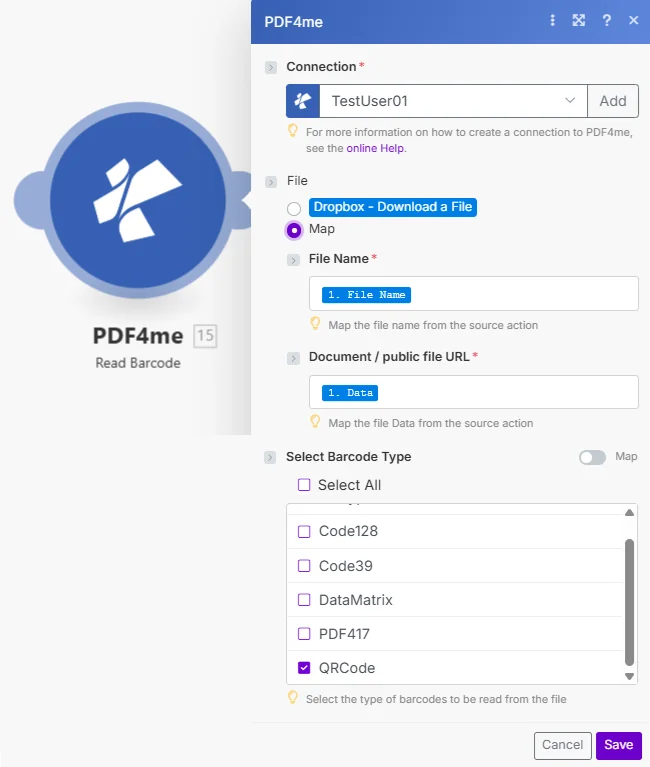
ファイルは次のように設定されています Map ファイル名を渡して PDF 以前のモジュールから。バーコードタイプの選択により、特定のフォーマットを対象としたり、すべてを一度にスキャンしたりできます。
パラメータ
必須: 接続、ファイル名、およびドキュメント/公開ファイル URL すべて入力する必要があります。「バーコードタイプ」を選択すると、「すべてのタイプ」のままの場合、デフォルトですべてのフォーマットが選択されます。
| パラメータ | 必須 | その機能 | 例 |
|---|---|---|---|
| Connection | Required | PDF4me API connection. Click Add and paste your API key if connecting for the first time. | Your PDF4me connection |
| File | Required | How the source PDF reaches the module. The radio lists your connected storage actions (for example Dropbox - Download a File) and Map. Choose Map to wire the fields below from earlier modules: File Name and Document / public file URL only appear once Map is selected. | Map |
| File Name | Required | Source PDF filename including the .pdf extension. Map from the prior module's file name output. | invoice_scan.pdf |
| Document / public file URL | Required | Binary PDF buffer from a prior module, or a publicly accessible HTTPS URL to the PDF. Scanned and digital PDFs both work. | 1. Data or https://example.com/doc.pdf |
| Select Barcode Type | Optional | Barcode formats to scan for: All Types, Code128, Code39, DataMatrix, PDF417, or QRCode. A multiple-choice dropdown, so you can tick several. Defaults to All Types, which scans every format in one pass. | All Types |
出力
このモジュールは1つのフィールドを返します。配列の各エントリにはバーコードの種類とテキストの両方が含まれているため、複数のバーコードを含むドキュメントでは、バーコードごとに1つのエントリが生成されます。 PDF4me リクエストをバックグラウンドジョブとして処理し、 Make 次のモジュールを実行する前に、結果を待ちます。
| 分野 | タイプ | 内容物 |
|---|---|---|
| Barcodes | Array | The barcodes found in the PDF. Each item contains the barcode type and its text. |
| Barcodes[].Barcode Type | Text | Type of the barcode found, for example qrcode or code128. |
| Barcodes[].Barcode Text | Text | Text encoded in the barcode. |
クイックセットアップ
- 追加 PDF4me → バーコードを読み取る PDF あなたの Make シナリオ。
- 選択 繋がり (またはクリック) 追加 あなたと一緒に作成する API 鍵)。
- セット ファイル名 そして 文書/公開ファイル URL 前のモジュールから: クラウドストレージのダウンロード、メールの添付ファイル、または HTTP 応答。
- 下 バーコードの種類を選択してください、チェック 全種類 または、文書で使用する特定の形式を選択してください。
- クリック 保存 そしてシナリオを実行します。 バーコード 出力には、各項目がバーコードの種類とそのテキストを保持する配列が含まれます。参照
Barcodes[1].Barcode Text最初の結果を取得するか、イテレータを追加してすべての値をループ処理します。
ワークフローの例
ワークフローの例Common Make scenario patterns using Read Barcodes from PDF.
バーコード接頭辞によるスキャン済みドキュメントのルーティング
- Dropbox ウォッチ フォルダーは、新しいスキャンされたファイルがあるとトリガーされます。 PDF 到着する。
- バーコードを読み取る PDF 文書からバーコードテキストを抽出します。
- ルーターはバーコード[1]をチェックします。バーコードテキストが「INV-」で始まる場合は請求書フォルダに、「ORD-」で始まる場合は注文に、「RCP-」で始まる場合は領収書に移動します。
- 各ルートは、ファイルを適切なGoogleドライブの保存先フォルダにアップロードします。
アップロードされたファイルをバーコード値を使用して名前変更します
- メールウォッチは、 PDF 請求書は添付ファイルとして届きます。
- バーコードを読み取る PDF 請求書番号のバーコードを抽出します。
- Google Drive のアップロードではバーコード[1]を使用します。ファイル名にバーコードテキスト + ".pdf" を使用すると、ファイルは請求書番号の下に自動的に保存されます。
- Slackメッセージで、新しい請求書が提出されたことが経理チームに通知されます。
配送ラベルのバーコードを使用して注文の詳細を検索します
- 配送ラベルが発行されると、Webhook が起動します PDF 生成されます。
- バーコードを読み取る PDF ラベルから追跡番号のバーコードを抽出します。
- 1 HTTP モジュールは配送を照会します API 追跡番号を使って配送状況と顧客情報を確認できます。
- Gmailモジュールは、追跡番号を記載した自動発送通知を顧客に送信します。
よくある質問
関連モジュール
バーコードを追加する PDF
バーコードを挿入するか、 QR 特定のページの正確な位置にあるコード PDFこのリーダーに付属する書き込みモジュール。
バーコードを作成する
任意のテキストから独立したバーコード画像を生成できます。メール、文書、データベースなどに埋め込むバーコードが必要な場合に便利です。
SwissQRコードを読み取る
スイス全土を抽出する QR-請求書支払いデータ、 IBAN金額、債権者、参照、から PDF 請求書 AP 自動化ワークフロー。