文書分類の設定方法 PDFs
PDF4me 文書を分類する 分類とカテゴリ分けを可能にします PDF 式(正規表現または JavaScript) あなたが定義します ドキュメントクラス と 検索パターン; の場合 PDF 提出されました、 PDF4me ドキュメントの内容をルールと照合し、 クラス名このガイドでは、分類ルールの作成と構成について説明します。 PDF4me ダッシュボード。
文書分類ダッシュボードへのアクセス方法
- ログイン へ PDF4me API ポータル pdf4me.com
- から ダッシュボード、 クリック 文書を分類する 左側のサイドバー
- あなたは 文書を分類する サブタイトル付きのページ: 「表現に基づいて文書を分類する」
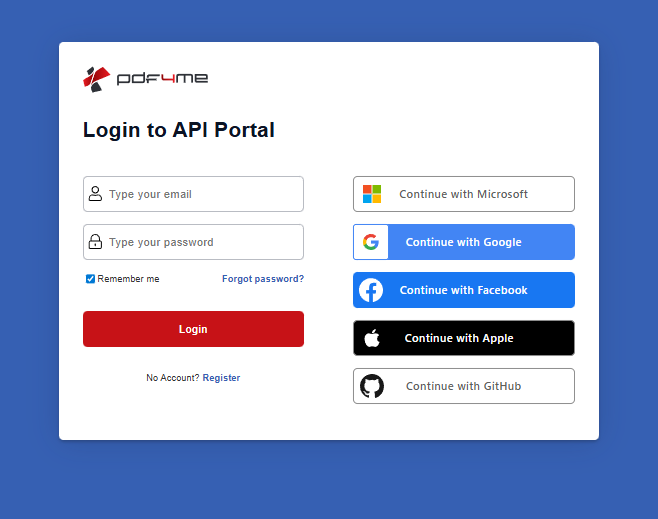
ログイン API ポータル
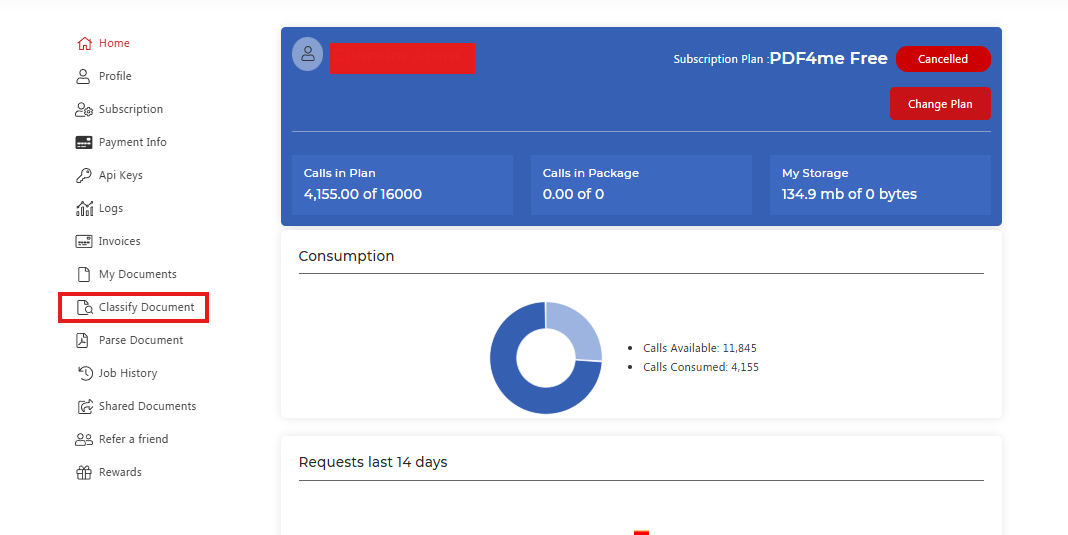
サイドバーの「ドキュメントを分類」
Classifyドキュメントページインターフェースの理解
開ける 文書を分類する ダッシュボードに表示されます。ページには以下が表示されます。
- クラス名 パネル(左):ドキュメントクラスのリスト + 新しいクラスを追加するボタン
- アクションボタン: テンプレートファイルをアップロードする、 テスト分類、 変更を保存
- テストファイルを選択してください: 分類テスト用のファイルを選択するためのドロップダウンメニュー
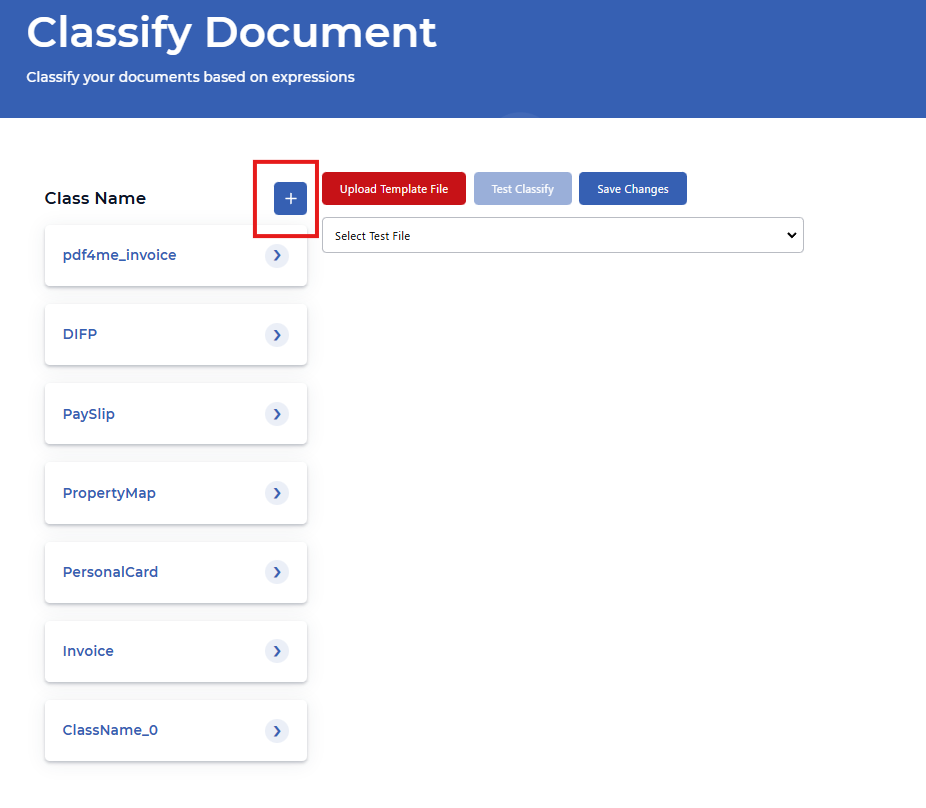
文書分類ルールの追加または編集方法
- 青色をクリック 編集 編集モードに入るにはボタン(鉛筆アイコン)を押してください。
- テーブルが表示されます クラス名、 検索テキスト (正規表現または式) 行動 (消去)
- ゴミ箱アイコンを使用してクラスを削除します。 + 隣のボタン クラス名 新しいクラスを追加する
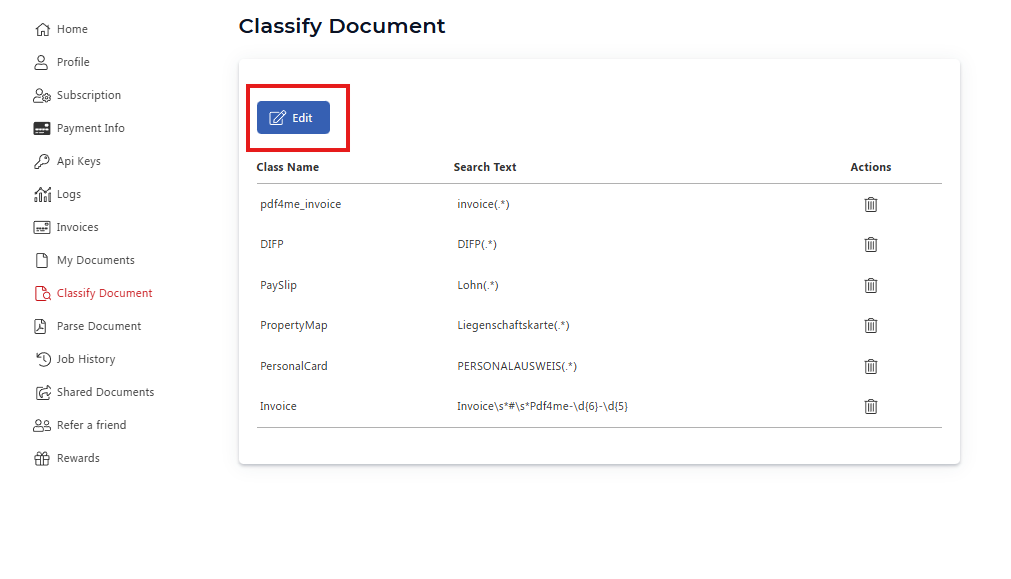
文書分類クラスの設定方法
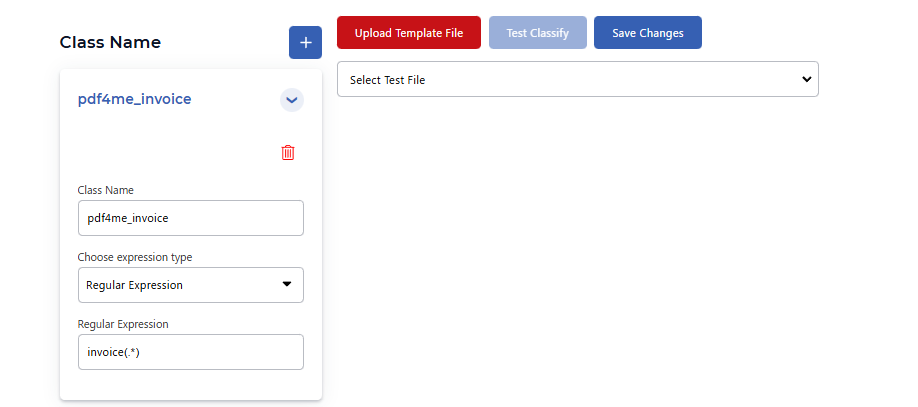
- 左側のパネルからクラスを選択します(例:
pdf4me_invoice)または、 + ボタン - クラス設定カードでは:
- クラス名: によって返された名前 API ドキュメントが一致する場合 (例:
pdf4me_invoice、Invoice) - 式の種類を選択してください:選択 正規表現 または JavaScript
- 正規表現: このドキュメントの種類を識別するパターンを入力します (例:
invoice(.*)「invoice」の後に任意の文字が続く文書に一致する)
- クラス名の横にあるゴミ箱アイコンを使用してクラスを削除します。
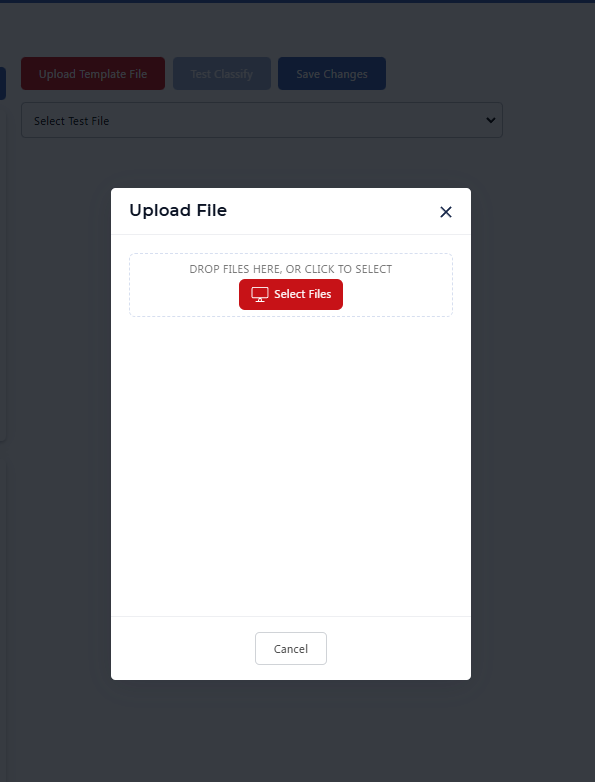
アップロード PDF 分類テスト用
- クリック テンプレートファイルをアップロード
- では ファイルのアップロード 資本: ファイルをここにドロップしてください またはクリック ファイルを選択 選択する PDF
- クリック キャンセル アップロードせずに閉じる
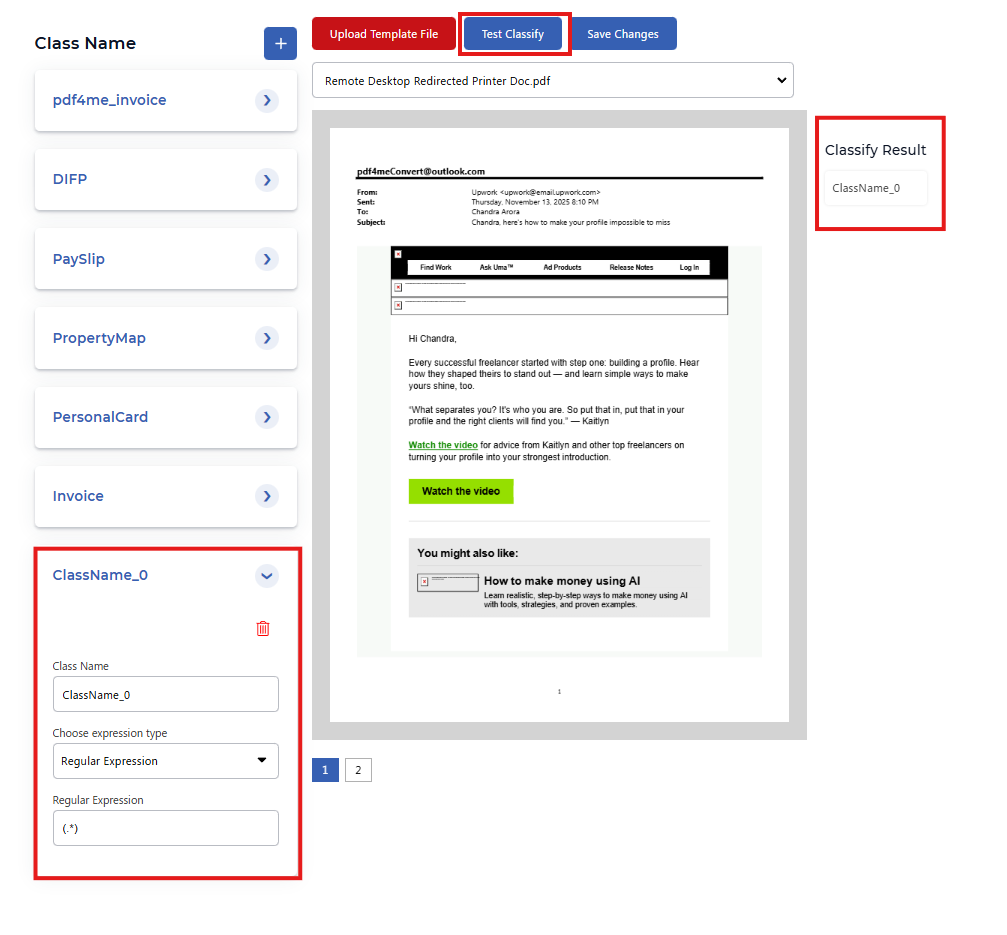
文書分類ルールをテストする
- 使用 テストファイルを選択してください アップロードされたドキュメントを選択する
- クリック テスト分類 選択したファイルに対して分類ルールを実行する
- の 分類結果 パネルには一致するものが表示されます クラス名 (例えば。
ClassName_0)
文書分類設定を保存します
クリック 変更を保存 分類ルールを保存するには PDF4me アカウント。これらのルールは、ドキュメントの分類を呼び出すときに使用されます。 API または「文書を分類」を使用する Zapier、 Make、 n8n、 または Power Automate。
ドキュメント分類式のヒント: 正規表現と JavaScript
- 正規表現: 正規表現パターンを使用してドキュメントの内容を照合します。例:
invoice(.*)「invoice」の後に任意の文字が続く文字列に一致します。Invoice\s*#\s*Pdf4me-\d{6}-\d{5}特定の請求書番号形式に一致するDIFP(.*)、Lohn(.*)、Liegenschaftskarte(.*)ドメイン固有のパターン(.*)、あらゆる文書に一致します(包括的)- JavaScript: より複雑な分類にはカスタムロジックを使用する(サポートされている場合)
文書分類を使用する Zapier、 Make、 n8n、 そして API
クラスを保存したら、 クラス名 返された API ワークフロー内で:
- Zapier: フィルタまたはパス内のクラス名でドキュメントをルーティングする
- Make、 n8n、 Power Automateルーターと条件でクラス名を使用する
- REST API: Classify Document エンドポイントを呼び出します PDF; レスポンスには以下が含まれます
className