分割定期
1つを分け合う PDF 一定ページ数ごとにファイルを分割して、複数の文書に分割します。ページ間隔を設定すると、アクションはファイルの最初から順に処理を進め、指定したページ数に達するたびに1つの出力文書を閉じ、次の文書を開きます。12ページの文書の場合 PDF 3ページごとに分割すると、それぞれ3ページからなる4つの文書が生成されます。最後のグループが指定した間隔よりも短い場合、残りのページが最後の文書になります。
シングルの時にこれを手に取ってください PDF には、同じ長さのレコードの連続が格納されます。スキャンされたバッチで、2 ページごとに 1 つの請求書、各アカウントが正確に 4 ページを占める結合明細書、またはページ制限のある後続のステップの前に均等なチャンクに分割する必要がある長いレポートなどです。出力は 1 つのファイルではなく一連のドキュメントであるため、 各ドキュメントについて 各部品を個別に処理するための制御。
構成
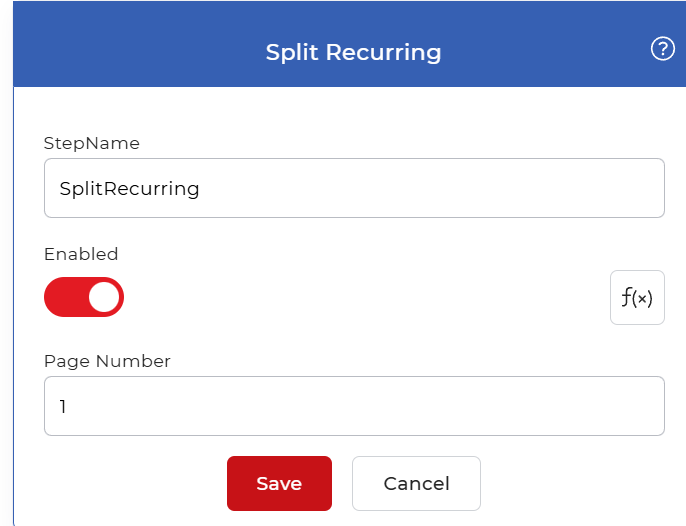
設定する 分割定期 ワークフロービルダーのステップ:
アクションの概要
| 入力 | シングル PDF 書類 |
| 出力 | 複数 PDF 文書、1ページ間隔 |
物件
ページ番号
- タイプ: 整数
- デフォルト: 1
各出力ドキュメントのページ数。このアクションは、指定されたページ数ごとに新しいファイルを作成し、ドキュメントの末尾に達するまで繰り返します。 PDF. 設定する 2 すべてのページペアをそれぞれ別の文書に変換する、 4 4人グループの場合など。デフォルトでは 1各ページが個別の文書になります。ファイル内のレコードの固定長に一致する値を選択してください。
ワークフローを使用して定期的な処理を分割する方法
PDF4me ワークフローは大きな PDF ファイルを自動的に分割します。以下は、大きなファイルを分割するワークフローの例です。 PDF 一定ページ数ごとにファイルを生成し、各出力ドキュメントをクラウドストレージに保存します。
ワークフローを作成する
起動する PDF4me ダッシュボードを選択して ワークフローを作成する 自動化の構築を開始しましょう。

トリガーを追加する
自動化を開始するためのトリガーを追加してください。 PDF4me ワークフローは Dropbox そして Googleドライブ トリガーがあるので、セットアップに合ったものを選んでください。この例では、 Googleドライブ トリガーを起動し、接続を設定し、入力ファイルが保存されるフォルダを選択します。

分割繰り返しアクションを追加する
追加して構成します 分割定期 アクション。ページ番号、つまりドキュメントを分割するページ数を設定します。 PDF 定期的に複数の文書に分割する。

For Each Document コントロールを追加する
Split Recurring アクションは複数のドキュメントを生成するため、 各ドキュメントについて 出力ファイルを一つずつ処理するための制御機能。残りの処理はこの制御機能内に配置してください。

「保存」アクションを追加する
分割したドキュメントをクラウドストレージに保存します。このユースケースでは、 Googleドライブに保存 アクション。
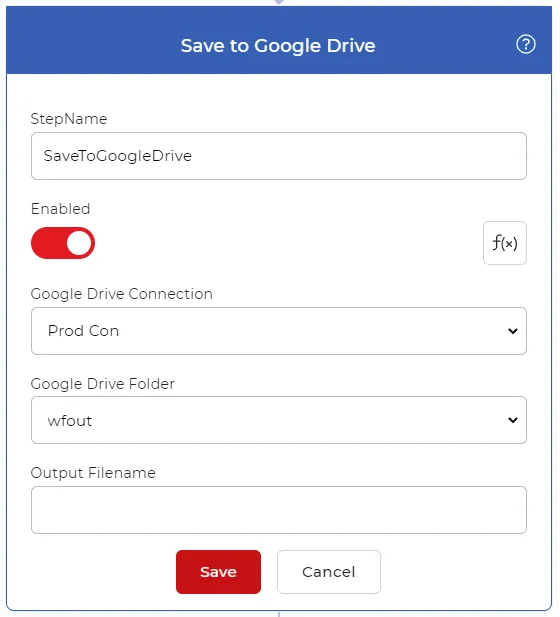
これで、設定されたファイル内で新しいファイルが検出されるたびに Googleドライブ フォルダ、ファイルがピックアップされ、分割されます 分割定期 アクションを実行し、設定済みのフォルダに保存しました。
試してみて PDF4me ワークフロー
ワークフロー ダッシュボードを開き、ワークフローを作成して追加します。 分割定期 自分のドキュメントでこれを実行する手順。