ページ番号で分割
1つを分け合う PDF 選択したページ境界で 2 つのファイルに分割します。ステップに 1 つの PDF ページ番号を指定すると、そのページの直後でドキュメントが分割されます。10ページのファイルを4ページで分割すると、1ページ目から4ページ目までのファイルと、5ページ目から10ページ目までのファイルが作成されます。このステップでは複数の PDF ドキュメントは、For Each コントロールで処理します。
組み合わせたこのアクションに手を伸ばしてください PDF 別々のファイルに格納すべき2つの部分を保持します。よくある例としては、履歴書からカバーレターを分離したり、長いレポートの冒頭にある1ページの要約を取り出したり、スキャンしたバッチを分割して、最初の数ページが1つのレコードで、残りが別のレコードである場合などが挙げられます。
構成
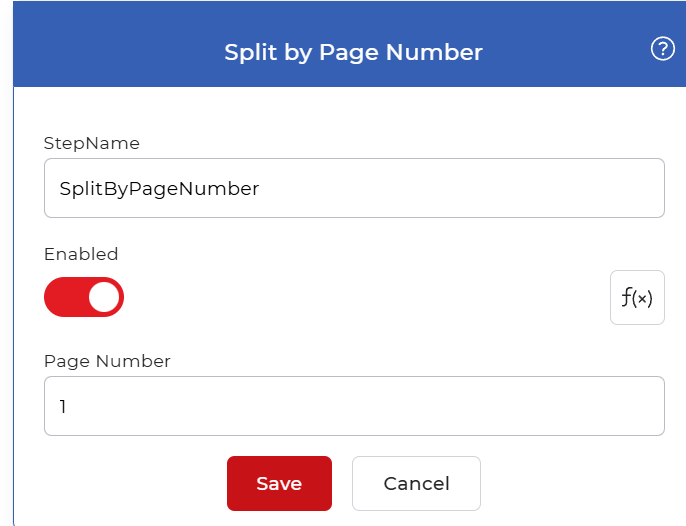
設定する ページ番号で分割 ワークフロービルダーのステップ:
アクションの概要
| 入力 | 1つ PDF 書類 |
| 出力 | 二 PDF 文書:分割点より前のページ(分割点を含む)と分割点より後のページ |
物件
ページ番号
- タイプ: 整数
- デフォルト: 1
最初の出力ファイルの終了ページ。ドキュメントはこのページの直後で分割されるため、最初のファイルには1ページ目から入力したページ数までが、2番目のファイルにはそれ以降のすべてが格納されます。ドキュメント内の整数を入力してください。要約が3ページ目まで続くレポートの場合は、これを次のように設定します。 3 1ページ目から3ページ目までを1つのファイルに保存し、残りのページを別のファイルに送信する。
分割する方法 PDF ワークフローを使用してページ番号で指定
PDF4me ワークフローは分割できます PDF ファイルを自動的に分割します。以下は、 PDF ページ番号に基づいて文書を複数のファイルに分割する。
トリガーを追加する
まず、追加と設定を行います。 Dropbox トリガー。 PDF4me ワークフローもサポートしています Googleドライブ トリガーは複数あるので、ご自身のワークフローに合ったものを選んでください。

ページ番号で分割するアクションを追加する
追加して構成します ページ番号で分割 アクション。次のページ番号を入力してください。 PDF 分割されるべきです。ドキュメントはそのページの直後で分割され、複数の PDF ファイル。

For Eachループを追加する
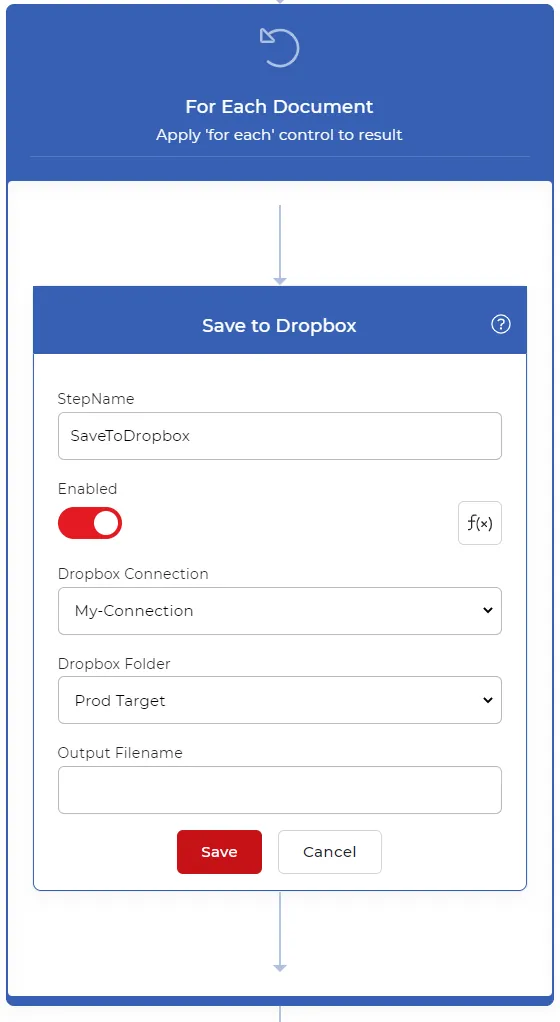
分割によって複数の PDF ドキュメントを追加する 各 それらを処理するための制御。分割されたファイルを処理するすべてのアクションをこの制御内に配置してください。

Dropboxに保存するアクションを追加する
一度 PDF 分割されたら、出力ファイルをストレージに保存してください。 PDF4me 複数の保存オプションをサポートしています。このワークフローでは、 Dropboxに保存 For Each コントロール内のアクション。
試してみて PDF4me ワークフロー
ワークフロー ダッシュボードを開き、ワークフローを作成して追加します。 ページ番号で分割 自分のドキュメントでこれを実行する手順。