バーコードで分割
「バーコードで分割」アクションは、単一のページの印刷されたバーコードを読み取ります。 PDF そしてファイルをいくつかの PDF 一致するバーコードが表示されている文書。入力は1つです。 PDF出力は複数です PDF ファイルは、バーコードで区切られた各セクションごとに1つずつあります。
バッチスキャンが長いものとして届いたら、それを使ってみてください。 PDF それを個々の文書に分割する必要があります。一般的な設定では、文書間にバーコード区切りシートを挟むことで、一度にスキャンした請求書の束を、請求書ごとに個別のファイルに分割します。また、IDでタグ付けされた患者記録や、1つのファイルにまとめられた配送ラベルなど、各文書に既にバーコードが付いている場合にも有効で、それぞれを個別に保存したい場合にも役立ちます。
構成
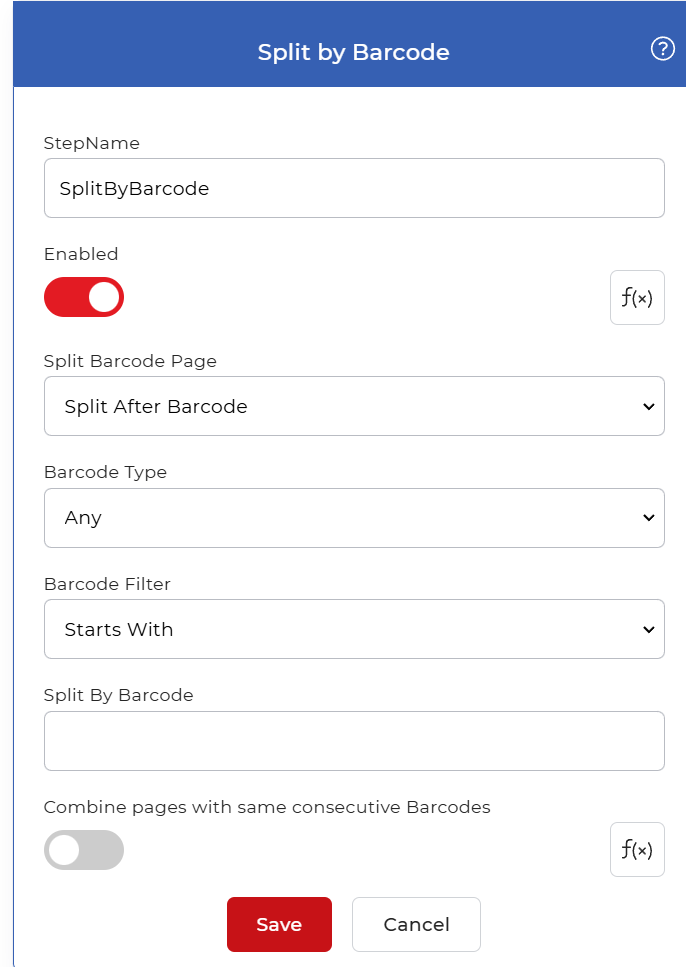
設定する バーコードで分割 ワークフロービルダーのステップ:
アクションの概要
| 入力 | シングル PDF 書類 |
| 出力 | 複数 PDF 分割セクションごとに1つの文書 |
物件
分割バーコードページ
- タイプ: 選択
- 必須: はい
対応するバーコードが印刷されているページに対して、切り取り位置を制御します。オプションは以下のとおりです。
- バーコードの前に分割バーコードページは新しいドキュメントの開始点となるため、次のファイルの最初のページになります。
- バーコードで分割バーコードページは現在のドキュメントの最後となるため、そのファイルの最後のページとして残ります。
- バーコード付きのページを取り外してください: バーコードページは出力から完全に削除されます。
選ぶ バーコード付きのページを取り外してください バーコードが、保管したくない仕切りシート上にある場合。バーコードページが次の文書に属するか、前の文書に属するかに応じて、「前」または「後」を選択してください。
バーコードの種類
- タイプ: 選択
- 必須: はい
アクションが各ページで検索するバーコードシンボル。サポートされているタイプは以下のとおりです。
- どれでもサポートされているすべてのシンボルを読み取るため、ページがどのようなバーコードタイプを持っていても照合されます。
- QRコードQRコードのシンボルのみを読み取ります。
- データマトリックスデータマトリックスシンボルのみを読み取ります。
- コード128: Code 128リニアバーコードのみ読み取ります。
スキャナーまたは原稿に実際に記録されているバーコードに合わせて設定してください。特定のタイプに設定すると、そのタイプのバーコードのみが読み取られます。
バーコードフィルター
- タイプ: 選択
- 必須: はい
検出されたバーコードテキストを「バーコードで分割」の値と照合する方法。オプションは以下のとおりです。
- で始まる: バーコードのテキストが指定した値で始まる場合に一致します。
- で終わる: バーコードのテキストが指定した値で終わる場合に一致します。
- 含まれる: バーコードテキスト内のどこかにあなたの値が含まれている場合に一致します。
- ちょうどバーコードのテキストが指定した値と完全に一致する場合にのみ一致します。
使用 ちょうど バーコードの値全体がわかっている場合。 含まれる、 で始まる、 または で終わる 関心のある値が、すべての区切りシートに共通する接頭辞など、より長いコードの一部である場合。
バーコードで分割
- タイプ: 弦
- 必須: はい
フィルターが各バーコードを比較するテキスト値。分割の基準となるバーコードデータを入力してください。例えば、区切りシートに印字された接頭辞や、特定の文書タイプで使用される正確な文字列などです。フィルターに従ってこの値に一致するバーコードを持つページは、分割処理の対象となります。
同じ連続バーコードを持つページを結合する
- タイプ: ブール値
- デフォルト: オフ
有効にすると、同じバーコード値を持つ連続するページは、ページごとに分割されるのではなく、1つの出力ドキュメントにまとめられます。一致するバーコードごとに新しいファイルを作成したい場合は、無効にしてください。
ワークフローでの使用方法
場所 バーコードで分割 供給するステップの後 PDFこれは、スキャンされたファイルを取得するトリガーか、またはスキャンされたファイルを生成した以前のアクションのいずれかです。このステップは複数のファイルを返すため PDF ファイル、それに続いて 各ドキュメントについて 制御により、次のステップは各結果ドキュメントに対して個別に実行され、その後、保存ステップなど Dropboxに保存 分割されたファイルを保存するため。
試してみて PDF4me ワークフロー
ワークフロー ダッシュボードを開き、ワークフローを作成して追加します。 バーコードで分割 自分のドキュメントでこれを実行する手順。