サイン PDF
の サイン PDF アクションは PDF 文書は、正式な決定のために指定された承認者へ送られます。承認者は電子メールを受け取り、文書を確認し、署名とコメントを追加するオプションとともに、承認または却下します。入力は単一のファイルです。 PDF出力は同じです PDF 承認済みまたは却下済みとしてマークされ、承認者のフィードバックも併せて記載されます。
文書が次の段階に進む前に承認が必要な場合に使用します。契約書は顧客に届く前にマネージャーの承認を得る必要があり、請求書は支払い前に財務部門のレビューを待つ必要があり、ポリシー草案は公開前に部門長の承認を得る必要があります。複数のレベルで承認が必要な場合は、別の署名プロセスを連結してください。 PDF 承認者ごとに手順が異なります。
構成
設定する サイン PDF ワークフロービルダーのステップ:
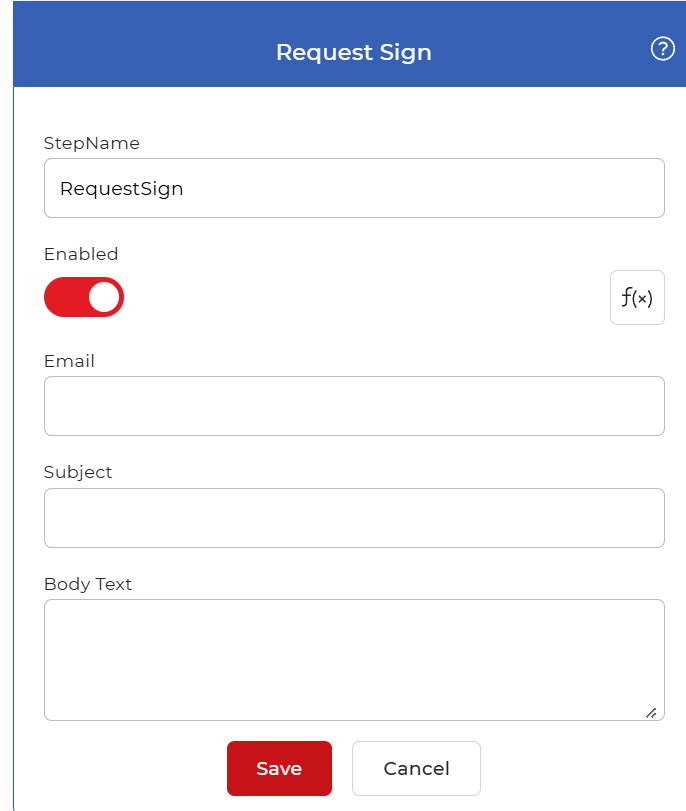
アクションの概要
| 入力 | シングル PDF 承認のために送付する書類 |
| 出力 | の PDF 承認済みまたは却下済みとマークされ、承認者の署名とコメントが添えられている。 |
物件
メール
- タイプ: 弦
- 必須: はい
承認依頼を受け取る人のメールアドレス。審査通知はここに送信されるので、承認者のアドレスを入力してください。複数段階の承認の場合は、署名を1つ追加してください。 PDF 承認者ごとにステップがあり、それぞれに専用のメールアドレスが割り当てられます。
主題
- タイプ: 弦
- 必須: はい
承認メールの件名。承認者が受信トレイでリクエストを認識できるよう、必要な文書名や決定事項を明記してください。
本文
- タイプ: 弦
- 必須: いいえ
承認メールの本文に表示されるメッセージです。承認者に文書の内容と必要な情報を伝えるために使用します。カスタムメッセージなしでメールを送信する場合は、この欄を空欄にしてください。
ワークフローでの使用方法
場所 サイン PDF 供給するステップの後 PDF 承認が必要なファイル、つまり新しいファイルを取得するトリガー、または新しいファイルを生成した以前のアクションのいずれかです。このステップでは、承認者がメールで返信するまでワークフローを一時停止します。承認または拒否されると、このステップはドキュメントとフィードバックを次のステップに渡します。そのため、決定に基づいてアクションを実行するステップ(保存ステップなど)をこのステップの後に実行します。 Dropboxに保存 承認された書類を提出する、または却下を報告するための通知手順。
試してみて PDF4me ワークフロー
ワークフロー ダッシュボードを開き、ワークフローを作成して追加します。 サイン PDF 自分のドキュメントでこれを実行する手順。