変数を設定する
同じワークフロー内の他のステップが読み取れる名前付き値を作成します。このアクションはファイルを必要としません。変数にキーを指定して値を入力すると、ワークフローはその値を保存し、後続のすべてのアクションに公開します。後続のアクションは、キーを使用してその値を読み取ります。
変数は、フォルダパスやメールアドレスなどの固定値を一度だけ保持するために使用します。こうすることで、各ステップで値を再入力する代わりに、一箇所で設定できます。また、トリガーや以前のアクションから値(ファイル名や日付など)を取得し、後続の保存ステップや命名パターンに渡す場合にも適しています。さらに、変数には、ワークフローの実行中に条件やループがチェックするフラグやカウントを保持することもできます。
構成
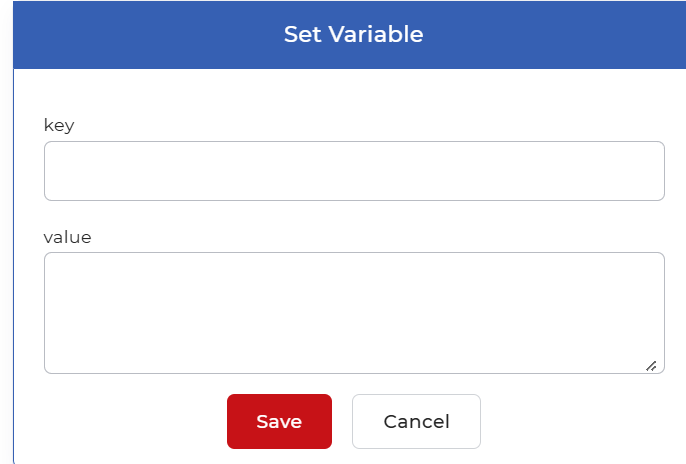
設定する 変数を設定する ワークフロービルダーのステップ:
アクションの概要
| 入力 | なし。これは制御構造アクションなので、ファイルは読み込まれません。 |
| 出力 | 設定したキーと値のペアは変数として保存され、同じ変数内の後続のアクションで使用されます。 PDF4me ワークフローは、そのキーによって読み取られる。 |
物件
鍵
- タイプ: 弦
- 必須: はい
値を格納するために使用する名前。後の処理ではこのキーを使って変数を読み取るため、短く分かりやすい名前にして、別の処理で格納された値が必要になったときにすぐに認識できるようにしてください。
価値
- タイプ: 文章
- 必須: はい
キーに格納される値。フォルダパス、メールアドレス、フラグ、カウントなどのリテラル値、またはトリガーフィールドや以前のアクションの出力への参照を入力してください。このフィールドは複数行入力に対応しているため、必要に応じて長いテキストを入力できます。
ワークフローでの使用方法
場所 変数を設定する 値が必要なステップの前に、通常はワークフローの開始付近、または保持したい値を生成するステップの直後に配置します。アクションはファイルを読み込みません。ステップでキーを入力し、その値を入力します。値はリテラルでも、トリガーフィールドまたは前のアクションの出力への参照でも構いません。後続のアクションは変数をキーで読み取るため、単一の保存された値でフォルダーにデータを供給できます。 Dropboxに保存 または Googleドライブに保存受取人または対象 ドキュメントをメールとして送信するまたは、内部に適用されたファイル名 各ドキュメントについて ループ。
試してみて PDF4me ワークフロー
ワークフロー ダッシュボードを開き、ワークフローを作成して追加します。 変数を設定する 自分のドキュメントでこれを実行する手順。