セット PDF 権限
使用権限を適用する PDF ワークフロー内で。このステップは1つかかります。 PDF そして同じものを返します PDF アクセス許可パスワードが設定され、一連の制限が組み込まれているため、受信者はファイルを開いて読むことはできますが、印刷、テキストのコピー、コンテンツの編集、注釈の変更、フォームへの入力など、許可された操作しか実行できません。
この機能を使えば、契約書やレポートがワークフローから出る前にロックダウンできるので、閲覧者はテキストをコピーしたり、内容を変更したりできません。前のステップで生成された請求書や明細書を共有フォルダに保存する前に保護することもできます。また、印刷をブロックしたまま、受信者が記入できるフォームを配布することも可能です。
構成
設定する セット PDF 権限 ワークフロービルダーのステップ:
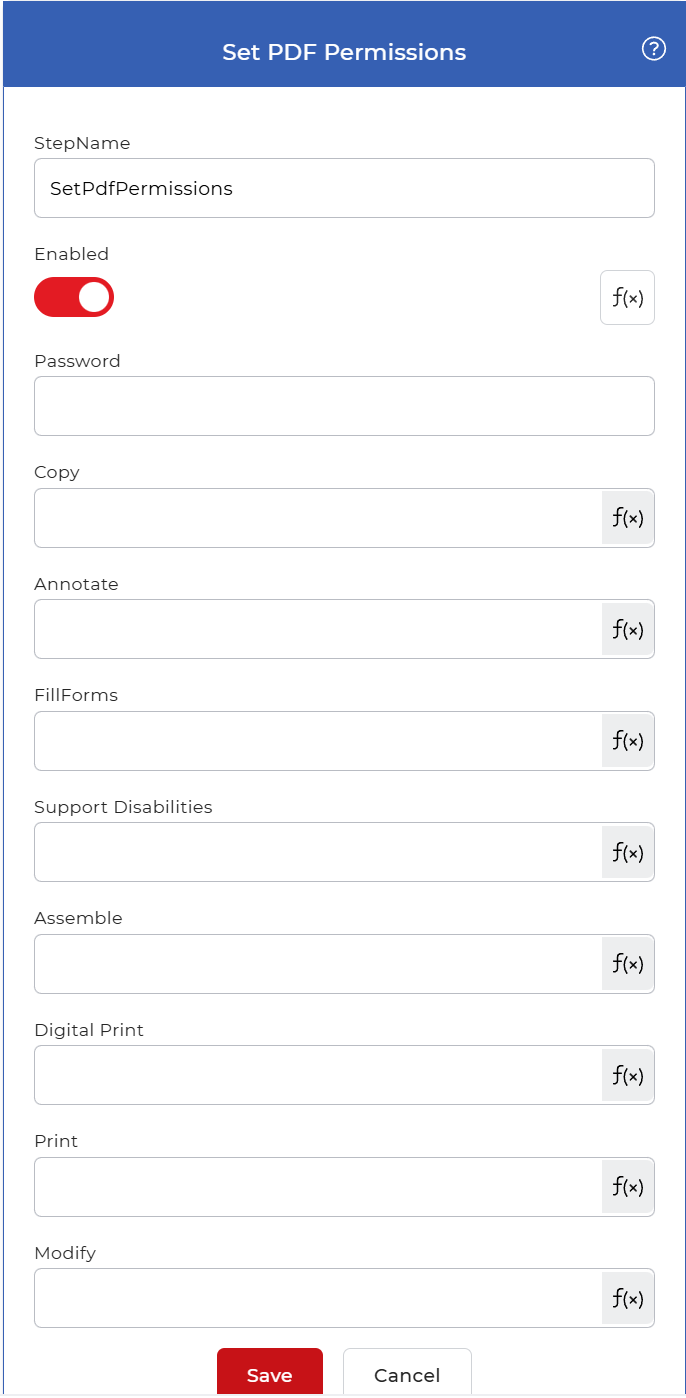
アクションの概要
| 入力 | シングル PDF 書類 |
| 出力 | 同じ PDF 権限パスワードと制限が適用されたドキュメント |
物件
パスワード
- タイプ: 弦
- 必須: はい
権限パスワードが書き込まれています PDF設定したすべての制限が適用されます。このパスワードを知っている人は誰でもアクセス権限を変更できますが、パスワードを知らない受信者は設定したルールに従う必要があります。自分で管理できるパスワードを設定し、ファイルの送信先とは別に保管してください。
コピー
- タイプ: ブール値
- 必須: いいえ
受信者がテキストや画像をコピーできるかどうかを制御します。 PDFコピーを許可する場合はtrueに、コピーをブロックする場合はfalseに設定してください。コンテンツをその場で読み込むが、他の場所で再利用したくない場合はfalseに設定してください。
注釈を付ける
- タイプ: ブール値
- 必須: いいえ
受信者が注釈やコメントを追加または変更できるかどうかを制御します。 PDFレビュー担当者がファイルに注釈を付けたい場合はtrueに設定し、文書に注釈を追加したくない場合はfalseに設定してください。
フォームに記入する
- タイプ: ブール値
- 必須: いいえ
受信者がインタラクティブなフォームフィールドに入力できるかどうかを制御します。送信する文書に入力欄が必要な場合はtrueに、フォームをそのままにしておく場合はfalseに設定してください。
障害者支援
- タイプ: ブール値
- 必須: いいえ
スクリーンリーダーなどの支援ソフトウェアで画面上のコンテンツを読み上げられるようにします。これを true に設定しておくと、 PDF 他の制限が課されている場合でも、アクセスは維持される。
組み立てる
- タイプ: ブール値
- 必須: いいえ
受信者がファイルを組み立てる(ページの挿入、削除、回転などを行う)ことができるかどうかを制御します。ページ構造を固定するには、これを false に設定してください。
デジタルプリント
- タイプ: ブール値
- 必須: いいえ
受信者が印刷できるかどうかを制御します PDF フルデジタル品質で印刷します。高解像度印刷を防止するには、この設定をfalseにしてください。ただし、以下の設定で通常の印刷を許可またはブロックすることは可能です。
印刷
- タイプ: ブール値
- 必須: いいえ
制御する PDF 印刷を完全に停止できます。falseに設定すると印刷を停止し、trueに設定すると印刷を許可します。
修正する
- タイプ: ブール値
- 必須: いいえ
受信者がコンテンツを編集できるかどうかを制御します。 PDFドキュメントを読み取り専用にするには false に設定し、受信者が内容を変更できるようにするには true に設定します。
ワークフローでの使用方法
場所 セット PDF 権限 完成品を生成する工程の後 PDFこれは、新しいファイルを取得するトリガー、またはマージや変換ステップなどの以前のアクションのいずれかです。このステップは、単一の保護された値を返します。 PDFなので、次のような保存手順を続けて実行します。 保存先 Dropbox ロックされたファイルを保存する、または、設定した制限の下でファイルを読み取る受信者にファイルを配信するための送信ステップ。
試してみて PDF4me ワークフロー
ワークフロー ダッシュボードを開き、ワークフローを作成して追加します。 セット PDF 権限 自分のドキュメントでこれを実行する手順。