セット PDF メタデータ
ドキュメントのプロパティを書き込む PDF そして、それらのプロパティが更新された同じファイルを取得します。タイトル、著者、件名、キーワードの値を指定すると、アクションはそれらをファイルのメタデータ、つまり情報に保存します。 PDF リーダーは「ドキュメントのプロパティ」の下に表示されます。ページの内容は変更されず、メタデータのみが変更されます。
これを使用して、ワークフローで生成されるすべての請求書やレポートに一貫した作成者とタイトルを刻印したり、検索可能なキーワードを追加してドキュメント管理システムが後でファイルを見つけられるようにしたり、プロパティを修正したりできます。 PDF スキャナーから送られてきたファイル、またはメタデータが空白または間違っているエクスポートファイル。
構成
設定する セット PDF メタデータ ワークフロービルダーのステップ:
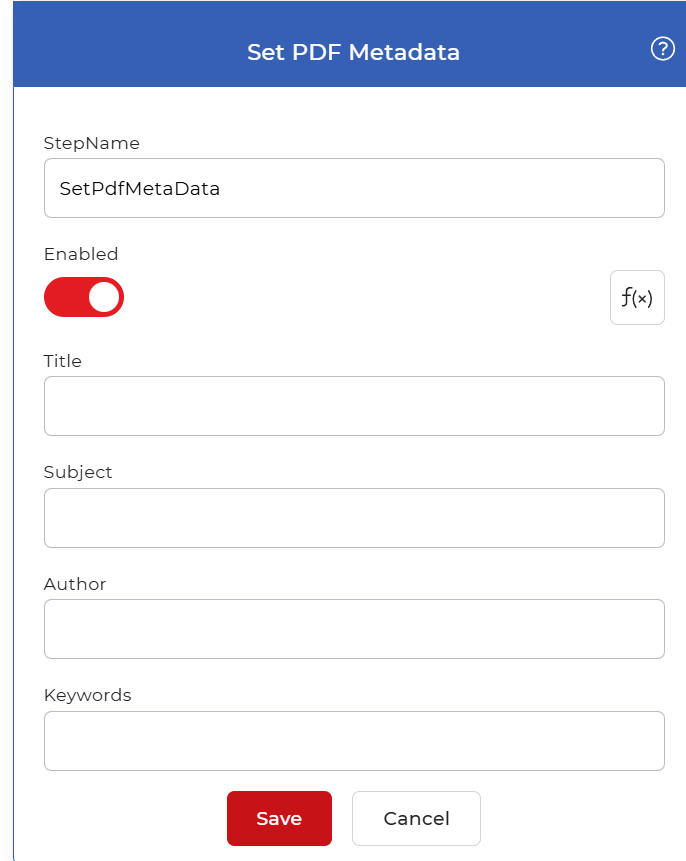
アクションの概要
| 入力 | シングル PDF 書類 |
| 出力 | 同じ PDF メタデータが更新されたドキュメント |
物件
タイトル
- タイプ: 弦
- 必須: いいえ
ドキュメントのタイトルは PDF メタデータ。 PDF リーダーはこの値をタイトルバーとドキュメントプロパティパネルに表示し、検索ツールはこの値を使用してファイルにラベルを付けます。レポート名、請求書番号、またはリーダーに表示させたい任意のラベルを、元のファイル名の代わりに設定してください。
主題
- タイプ: 弦
- 必須: いいえ
ドキュメントの内容を簡潔に説明したもので、メタデータに保存され、ドキュメントプロパティのタイトルの横に表示されます。四半期売上報告書や署名済み契約書など、ドキュメントのカテゴリや目的をメモするために使用できます。
著者
- タイプ: 弦
- 必須: いいえ
記録された著者名 PDF メタデータ。閲覧者や文書管理システムがファイルの作成者を確認できるように、個人、チーム、または会社名を入力してください。ワークフローで複数の所有者のファイルを扱う場合は、文書ごとに変更してください。
キーワード
- タイプ: 弦
- 必須: いいえ
ファイルに保存されているキーワード。検索ツールやインデックス作成ツールはこれらのキーワードを読み取って文書を検索・分類するため、文書のトピックやカテゴリを表す単語を入力してください。
ワークフローでの使用方法
場所 セット PDF メタデータ 供給するステップの後 PDFこれは、新しいファイルを取得するトリガーか、ドキュメントを生成した以前のアクションのいずれかです。 PDF そしてメタデータ値を取得し、その出力を保存ステップなどに送信します。 Dropboxに保存 または配信ステップとして、ファイルが適切なプロパティを既に設定した状態で保存されるようにします。
試してみて PDF4me ワークフロー
ワークフロー ダッシュボードを開き、ワークフローを作成して追加します。 セット PDF メタデータ 自分のドキュメントでこれを実行する手順。