私に送ってください
の 私に送ってください このアクションはワークフローを通過するドキュメントを取得し、登録済みのメールアドレスにメールで送信します。 PDF4me ワークフローを所有するアカウント。ドキュメントはファイル添付ファイルとして送信され、件名と本文にオプションのメッセージを設定できます。入力は単一のドキュメントで、出力はそのドキュメントが添付された1通のメールで、ご自身のメールアドレスに送信されます。
これを使用すると、変換またはマージパイプラインの最後に完成したファイルを受信トレイに送信したり、ワークフローダッシュボードを開かずに生成されたレポートを受け取ったり、以前のステップが実行された後に処理済みの請求書や契約書のコピーを自分のメールボックスに保存したりできます。
構成
設定する 私に送ってください ワークフロービルダーのステップ:
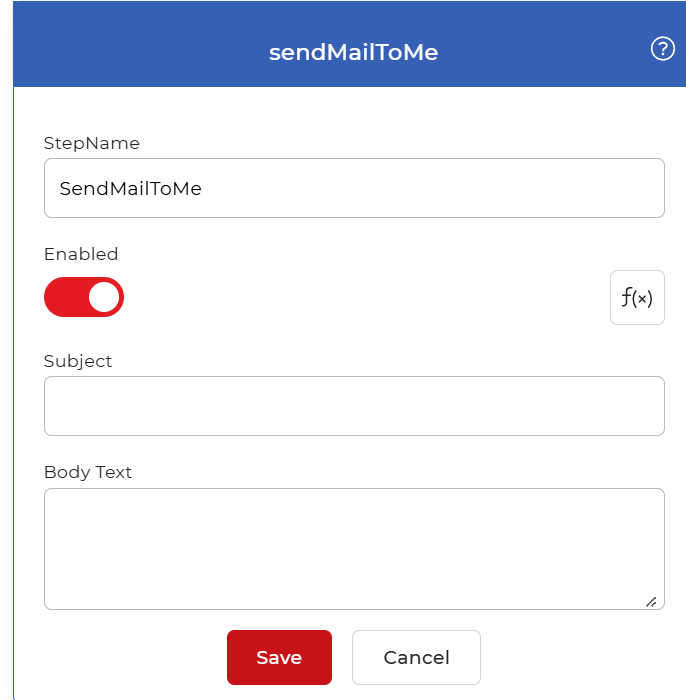
アクションの概要
| 入力 | 前のステップからの単一のドキュメント |
| 出力 | ご登録のメールアドレスに、書類を添付したメールが送信されました。 |
物件
主題
- タイプ: 弦
- 必須: はい
メールの件名。受信トレイに表示されるテキストを入力してください。例: Weekly invoice summary または Converted report. どのワークフローでファイルが生成されたかが一目でわかるようなものを選んでください。変更しない限り、どの実行でも同じ件名が使用されます。
本文
- タイプ: 弦
- 必須: いいえ
メール本文に表示されるメッセージです。添付ファイルのみを送信する場合は空欄のままにしてください。添付ファイルの内容や送信元のワークフローなどを説明する短いメモを追加する場合は、空欄のままにしてください。
ワークフローでの使用方法
場所 私に送ってください ワークフローの最後、つまり納品したいドキュメントを生成するステップの後に使用します。入力は、変換、マージ、ドキュメント生成ステップなど、前のアクションのファイルです。Subject には、出力の名前を指定する値を設定します。たとえば、 Converted invoice ready本文は空欄のままにするか、1行のメモを追加してください。アクションの出力は、登録済みの受信トレイに届くメールです。アカウント所有者のアドレスにのみ送信されるため、クライアントや他の受信者にファイルを送信するのではなく、自分のコピーや通知に使用してください。同じファイルを保存するために、次のような保存ステップと組み合わせてください。 Dropboxに保存 または Googleドライブに保存。
試してみて PDF4me ワークフロー
ワークフロー ダッシュボードを開き、ワークフローを作成して追加します。 私に送ってください 自分のドキュメントでこれを実行する手順。