メールを送信する
「メール送信」アクションは、ワークフローから単一のドキュメントを取得し、それをメール添付ファイルとして1人の受信者に送信します。受信者のアドレス、件名、およびオプションの本文メッセージを指定すると、ワークフローがこのステップに到達するとファイルが配信されます。
署名ステップ後に捺印済みの契約書をクライアントにメールで送信したり、新しい注文が入るたびに生成された請求書をアカウントの受信トレイに送信したり、変換または統合された契約書をクライアントに手渡したりするために使用します。 PDF 事前に保管せずに、レビュー担当者に送付する。
構成
設定する メールを送信する ワークフロービルダーのステップ:
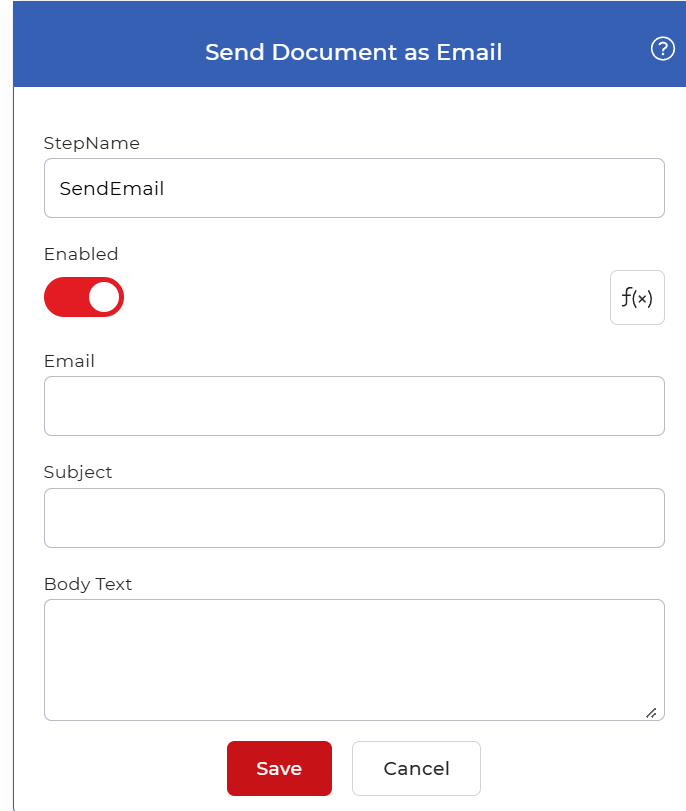
アクションの概要
| 入力 | 添付する単一のドキュメント |
| 出力 | 文書を添付したメールが受信者に送信されました |
物件
メール
- タイプ: 弦
- 必須: はい
メッセージを受信する宛先アドレス。メールアドレスを1つ入力してください。前の手順で渡されたドキュメントは、ここで送信されるメールに添付されます。
主題
- タイプ: 弦
- 必須: はい
受信者の受信トレイに表示される件名です。添付ファイル名や内容の簡単な説明など、プレーンテキストを入力してください。
本文
- タイプ: 弦
- 必須: いいえ
メール本文に添付ファイルとともに表示されるメッセージです。このフィールドは任意入力なので、添付ファイルだけを送信することも、受信者にファイルの内容と対処方法を伝える短いメモを追加することもできます。
ワークフローでの使用方法
場所 メールを送信する 送信したいドキュメントを生成するステップの後。その上流ステップは通常、ファイルを取得するトリガー、またはコンバーター、マージ、スタンプなどのアクションで、単一のドキュメントを出力し、そのドキュメントが添付ファイルになります。このアクションは新しいファイルを返すのではなくファイルを送信するため、通常はそのドキュメントの最後のステップになりますが、保存ステップなどを追加することもできます。 保存先 Dropbox 事前に保存コピーも必要な場合。
試してみて PDF4me ワークフロー
ワークフロー ダッシュボードを開き、ワークフローを作成して追加します。 メールを送信する 自分のドキュメントでこれを実行する手順。