保存先 MyDoc
ワークフローが生成するファイルを PDF4me My Docs ストレージ。このアクションは、前のステップから到着したファイルを取得し、コピーをストレージに保存します。 My Docs保存したファイルは、後で開いたり、ダウンロードしたり、再利用したりできます。元のファイル名をそのまま使用することも、独自のファイル名を設定することも可能です。
ワークフローが結果を内部に保持する必要がある場合は、このステップを追加してください。 PDF4me 外部サービスに送信するのではなく、変換したドキュメントを保存して、チームがそこから取得できるようにします。 My Docs ダッシュボード、マージされたレポートの日付付きコピーを進行中のアーカイブとして保持、または処理済みファイルを My Docs 後続の実行で別の場所に送られる前のチェックポイントとして機能します。
構成
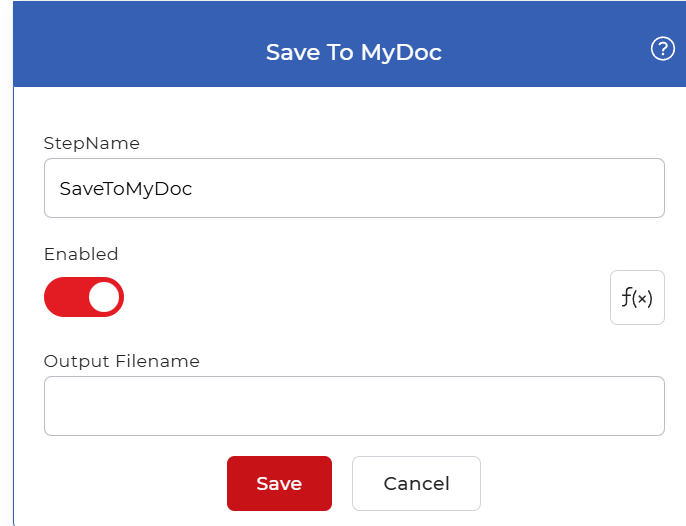
設定する 保存先 MyDoc ワークフロービルダーのステップ:
アクションの概要
| 入力 | 前のワークフロー手順から渡されたファイル |
| 出力 | そのファイルのコピーが保存されました PDF4me My Docs ストレージ |
物件
出力ファイル名
- タイプ: 弦
- 必須: いいえ
ファイルが保存されている名前 My Docs前のステップで取得したファイル名を保持するには空白のままにするか、すべての実行を同じ名前で保存するには固定名を入力するか、日付や入力フィールドなどのワークフロー値から実行時に名前を生成するには Eval 式を入力します。デフォルトの名前ではなく、予測可能な名前や命名パターンが必要な場合に設定してください。
ワークフローでの使用方法
保存先 MyDoc これはエンドポイントステップなので、変換、マージ、圧縮ステップなど、保持したいファイルを生成するアクションの後のブランチの最後に配置します。受け取ったファイルはそのまま保存されるため、その結果に対して追加のステップは必要ありません。保存されたファイルは、 My Docs ストレージに保存され、ダッシュボードからダウンロードしたり、後続のワークフローに取り込んだりできます。外部でも同じ結果を維持するには PDF4me また、次のような兄弟アクションを追加します。 Dropboxに保存 または Googleドライブに保存 同じ枝に、または ドキュメントをメールとして送信する 直接届ける。
試してみて PDF4me ワークフロー
ワークフロー ダッシュボードを開き、ワークフローを作成して追加します。 保存先 MyDoc 自分のドキュメントでこれを実行する手順。