保存先 Google Drive
保存先 Google Drive ワークフローからファイルをフォルダーに書き込みます Google Drive アカウント。入力は、変換されたドキュメントやマージされたファイルなど、前のステップで生成された任意のファイルです。 PDF出力は、同じファイルとして保存されます。 Google Drive 選択したフォルダに、設定したファイル名で保存されます。
完成したファイルを保存する必要がある場合は、この手順を追加してください。 Google Drive ワークフロー内にとどまるのではなく、他の作業にも活用できます。典型的な例としては、変換済みの請求書をまとめてチーム共有フォルダに保存したり、同僚が既に確認しているフォルダに日報をドロップしたり、署名済みの契約書を組織の記録保管場所であるドライブに保存したりすることが挙げられます。
構成
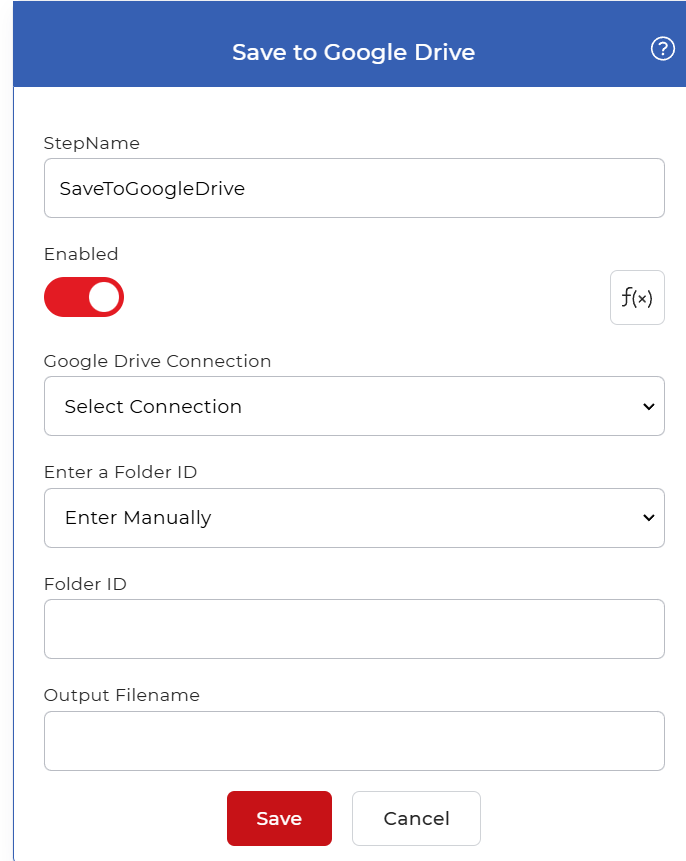
設定する 保存先 Google Drive ワークフロービルダーのステップ:
アクションの概要
| 入力 | トリガーまたはそれ以前のワークフロー手順からのファイル |
| 出力 | 選択した場所に同じファイルが保存されます Google Drive フォルダ |
物件
Google Drive 繋がり
- タイプ: 選択
- 必須: はい
の Google Drive ステップが書き込むアカウント。既に設定済みの接続を選択するか、新しい接続を作成してサインインします。 Google Drive 承認する PDF4me別のアカウントに保存する必要がある場合は、これを変更してください。
フォルダIDを入力してください
- タイプ: 選択
- デフォルト: 手動で入力
宛先フォルダの指定方法。オプションは以下のとおりです。
- 手動で入力下の「フォルダID」欄にフォルダのIDを入力してください。
- ドライブから選択: 接続されているフォルダーのリストからフォルダーを選択します Google Drive、そしてそのIDは自動的に入力されています。
フォルダIDが既に分かっている場合(例えば、前の手順で取得したIDや、保存先が固定されている場合など)は、「手動で入力」のままにしてください。アカウント内を閲覧してフォルダを名前で選択したい場合は、「ドライブから選択」オプションに切り替えてください。
フォルダID
- タイプ: 弦
- 必須: いいえ
ターゲットのID Google Drive フォルダIDとは、ブラウザのアドレスバーに表示されるフォルダのURLの末尾の値です。ファイルはこのフォルダに書き込まれます。「フォルダIDを入力」が「手動で入力」に設定されている場合は、この値を入力してください。アカウントのルートディレクトリに保存する場合は、この値を空欄のままにしてください。
出力ファイル名
- タイプ: 弦
- 必須: いいえ
保存するファイルの名前を指定します。固定名の場合は静的なテキストを入力するか、Eval 式を使用してワークフローデータ(日付や請求書番号など)から動的な名前を生成します。実行ごとに異なるファイルを作成したい場合は、式を使用して毎回名前が変わるようにします。
ワークフローでの使用方法
保存先 Google Drive これは終端ステップです。結果を次のアクションに渡すのではなく、結果を保存するため、パイプラインの最後またはその近くに配置されます。直前のステップからのファイルをこのステップに渡します。 変換する PDF 画像へ またはマージ アクション、またはファイルを取得したトリガーから。フォルダー ID を「手動で入力」に設定し、宛先フォルダーの ID をフォルダー ID に貼り付けて、ファイルが正しい場所に配置されます。前のステップで複数のファイルが返された場合は、 各ドキュメントについて このステップの前に制御を行うことで、各ファイルが個別に保存されます。
試してみて PDF4me ワークフロー
ワークフロー ダッシュボードを開き、ワークフローを作成して追加します。 保存先 Google Drive 自分のドキュメントでこれを実行する手順。