保存先 FTP
の 保存先 FTP このアクションは、ワークフローの早い段階で生成されたファイルをリモートにアップロードします。 FTP または SFTP サーバー。前のステップの結果ファイルを入力として受け取り、サーバー上の指定したフォルダーに書き込みます。 FTP そして SFTP 接続設定時にストレージタイプのフィールドに入力します。
これを使用して、変換したドキュメントをパートナーに送信します。 SFTP フォルダをドロップし、アーカイブを処理しました。 PDF 内部ファイルサーバー上のファイル、または手作業で仕上げた出力を別のシステムに送信して監視します FTP 新しいファイル用のフォルダ。
構成
設定する 保存先 FTP ワークフロービルダーのステップ:
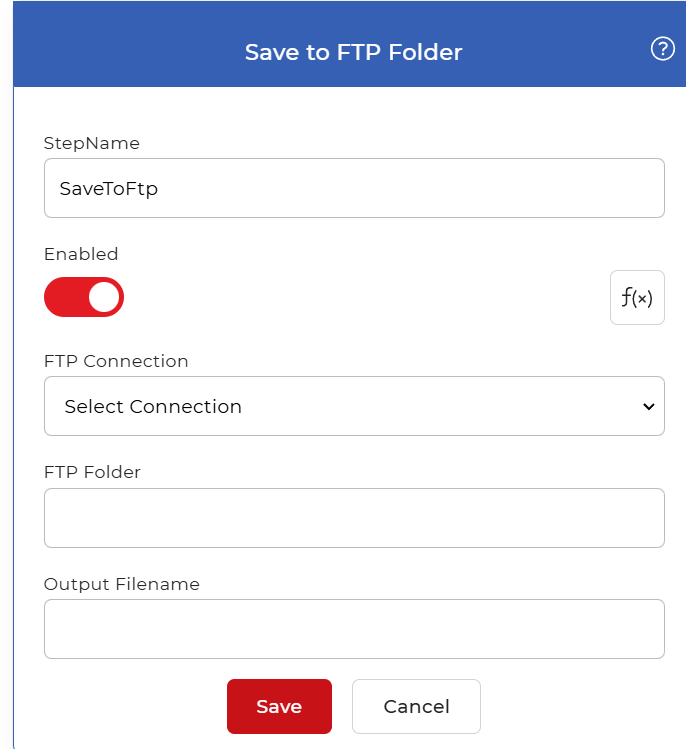
アクションの概要
| 入力 | 以前のワークフロー手順からの結果ファイル |
| 出力 | フォルダに書き込まれたファイルは FTP または SFTP サーバー |
物件
FTP 繋がり
- タイプ: 選択
- 必須: はい
保存済みを選択 FTP または SFTP 既存の接続を使用するか、新しい接続を作成します。接続には、サーバーのアドレス、プロトコル、ログイン情報などが含まれるため、ステップはファイルの送信先とログイン方法を認識できます。サーバーを初めて対象とする場合は、新しい接続を作成し、以降のワークフローで再利用してください。
FTP フォルダ
- タイプ: 弦
- 必須: はい
例えば、サーバー上のファイルが書き込まれるフォルダ /invoices/2026接続先のサーバー上に既に存在するパスを入力してください。実行するたびに、ファイルはこのフォルダに書き込まれます。
出力ファイル名
- タイプ: 弦
- 必須: いいえ
アップロードされたファイルがサーバー上に書き込まれる名前です。ファイル名を固定テキストとして設定するか、Eval 式を使用して、日付やソースファイル名などのワークフロー値から動的な名前を生成します。実行ごとに異なる名前を生成し、以前のファイルを上書きしないようにするには、Eval オプションを使用してください。
ワークフローでの使用方法
場所 保存先 FTP ワークフローの最後に、保存したいファイルを生成するステップの後に実行します。入力は、変換または結合されたドキュメントなど、前のアクションの出力であり、ワークフローの早い段階でトリガーが実行を開始します。データを別のステップに渡すのではなく外部ストレージに書き込むため、通常は最終アクションとして配置されます。前のステップが複数のファイルを返す場合は、 各ドキュメントについて 各ファイルが個別にアップロードされるように、その前に制御を配置します。
試してみて PDF4me ワークフロー
ワークフロー ダッシュボードを開き、ワークフローを作成して追加します。 保存先 FTP 自分のドキュメントでこれを実行する手順。