保存先 Dropbox
ワークフローが生成したファイルを保存して、 Dropbox アカウント。入力はワークフローがこのステップで運んでいるファイルであり、出力はその同じファイルがアカウントに書き込まれることです。 Dropbox あなたが選んだフォルダに、あなたが付けた名前で保存されます。
完成した請求書を共有先に送信するために使用します Dropbox 経理チーム用のフォルダ、統合されたデータをアーカイブするため PDF スキャンしたページを結合した後、クライアントフォルダに保存するか、Convert から画像をバックアップします。 PDF 画像ステップにすることで、チームメイトは開封せずに拾うことができます PDF4me。
構成
設定する 保存先 Dropbox ワークフロービルダーのステップ:
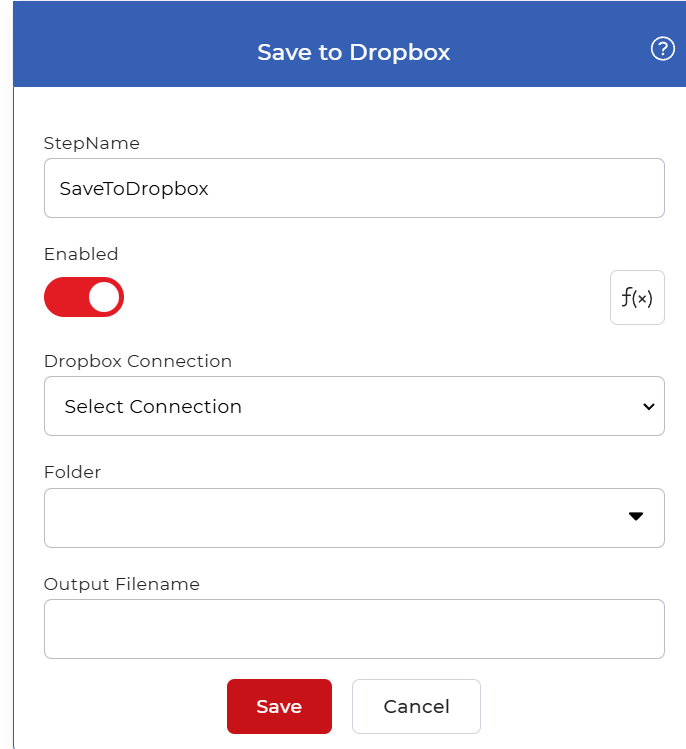
アクションの概要
| 入力 | ワークフローがこのステップに持ち込むファイル |
| 出力 | 選択した場所に同じファイルが保存されました Dropbox フォルダ |
物件
Dropbox 繋がり
- タイプ: 選択
- 必須: はい
の Dropbox ステップが書き込むアカウント。既に承認済みの接続を選択するか、サインインするための新しい接続を作成します。 Dropbox そして助成金 PDF4me ファイルを保存する権限。出力先を変更したい場合は、この権限を変更してください。 Dropbox アカウント。
フォルダ
- タイプ: 選択
- 必須: はい
接続済みアカウント内の保存先フォルダ。一覧にはそのアカウントで使用可能なフォルダが表示されます。ファイルを保存するフォルダを選択してください。別のフォルダに出力先を変更するには、この設定を変更してください。
出力ファイル名
- タイプ: 弦
保存するファイルの名前。このフィールドは省略可能です。すべてのファイルを同じ名前で保存する場合は静的な値を入力するか、Eval 式を使用して、日付や入力フィールドなどのワークフローデータから動的に名前を構築します。
ワークフローでの使用方法
場所 保存先 Dropbox 保持したいファイルを生成するステップの後。そのファイルは、ドキュメントを拾ったトリガーから、またはマージ、変換、変換などの以前のアクションから生成される可能性があります。 PDF 画像ステップへ。このアクションは新しいファイルを渡すのではなくファイルを保存するため、通常はパイプラインの最後に配置されます。実行で複数のファイルが生成された場合は、 各ドキュメントについて 各ファイルが順番に保存されるように制御します。
試してみて PDF4me ワークフロー
ワークフロー ダッシュボードを開き、ワークフローを作成して追加します。 保存先 Dropbox 自分のドキュメントでこれを実行する手順。