ページを回転
1ページめくる PDF 新しい向きにページを移動します。ページ番号を指定して回転角度を選択すると、そのページだけが回転した同じドキュメントが返されます。他のページは元のままで、ページ数も変わりません。
横向きにスキャンされたページを修正したり、幅の広い表やグラフを横向きではなく縦向きに表示させたり、ワークフローでファイルの結合、スタンプ、変換を行う前に、バッチ処理で1ページずつ修正したりする場合などに使用します。
構成
設定する ページを回転 ワークフロービルダーのステップ:
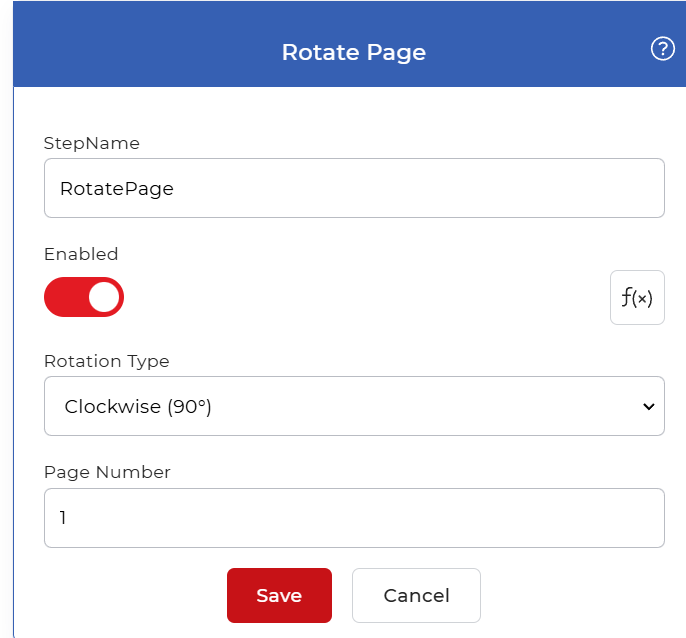
アクションの概要
| 入力 | シングル PDF 書類 |
| 出力 | 同じ PDF 選択したページを回転させたドキュメント |
物件
回転タイプ
- タイプ: 選択
- デフォルト: 時計回り(90°)
ページを現在の向きから時計回りにどれだけ回転させるか。以下の値から1つ選択してください。
- 回転なし(0°): ページをそのままの状態に保ちます。
- 時計回り(90°)ページを右に4分の1回転させます。
- 逆さま(180度)ページを端から端までめくる。
- 反時計回り(270°)ページを左に4分の1回転させます。
選ぶ 時計回り または 反時計回り 横向きに置かれたページの場合、 逆さまに スキャンされたページが反転していた。
ページ番号
- タイプ: 整数
- 必須: はい
回転させるページは、文書の先頭から数えて最初のページは 1数字を1つ入力してください。入力したページのみが回転し、他のページはそのままの状態になります。
ワークフローでの使用方法
場所 ページを回転 供給するステップの後 PDF新しいファイルを取得するトリガー、または新しいファイルを生成した以前のアクションのいずれかです。出力は単一のファイルであるため PDF別のものを連鎖させることができます ページを回転 2 ページ目を修正する手順、または結果を後続のアクションに直接送信する、 変換する PDF 画像へマージステップ、または保存ステップなど 保存先 Dropbox。
試してみて PDF4me ワークフロー
ワークフロー ダッシュボードを開き、ワークフローを作成して追加します。 ページを回転 自分のドキュメントでこれを実行する手順。