修理 PDF
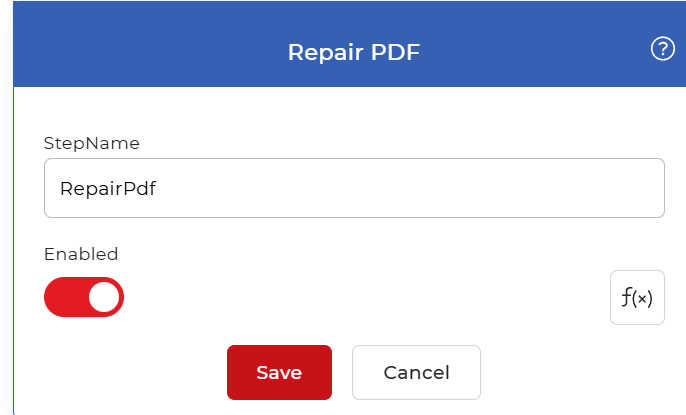
修理 PDF アクションは、損傷または破損した PDF そして内部構造を再構築して、ファイルを再び開いて表示します。入力は1つです。 PDF 開くのに失敗するか、エラーを報告するか、空白ページを表示する。出力は単一の回復済みファイルです。 PDFどれだけ復元できるかは、損傷の程度によって異なります。軽微な破損ファイルは通常そのまま復元されますが、重度に破損したファイルの場合は、読み取り可能な部分のみが復元される可能性があります。このアクションには設定がないため、どの環境でも動作します。 PDF 引数を渡すと、修復されたファイルが返されます。
手を伸ばすと PDF ダウンロードまたはアップロードの途中で切断され、ファイルが破損していると報告された場合、古いシステムからエクスポートされたファイルがビューアでエラーになる場合、またはクラウドストレージからドキュメントのバッチを取得した際に一部のファイルが開けない場合などに、この修復ステップが役立ちます。パイプラインの残りのステップの前に修復ステップを実行することで、1つの不良ファイルによって実行全体が停止するのを防ぐことができます。
構成
設定する 修理 PDF ワークフロービルダーのステップ:
アクションの概要
| 入力 | 単一の損傷または破損 PDF 書類 |
| 出力 | 修理された単一の PDF 書類 |
修理方法 PDF ワークフローの使用
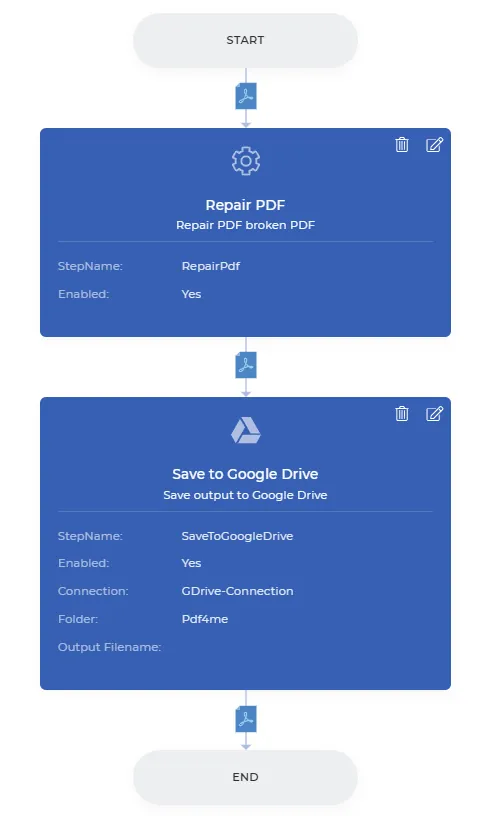
自動化できます PDF エンドツーエンドの回復 PDF4me ワークフロー。以下は、クラウドストレージから破損したファイルをダウンロードし、修復して自動的に保存するワークフローの例です。
ワークフローを作成する
開く ワークフローダッシュボード そして選択する ワークフローを作成する 自動化の構築を開始しましょう。

トリガーを追加する
自動化を開始するためのトリガーを追加します。 PDF4me ワークフローは2つのトリガーを提供します。 Dropbox そして Googleドライブこの例では、 Googleドライブ トリガーを起動し、入力ファイルが保存されるフォルダを選択します。

修理を追加する PDF アクション
追加する 修理 PDF アクションリストからアクションを実行します。壊れたものを復元します。 PDFs 元のファイルの損傷の程度に応じて、部分的または完全に修復されます。

「保存」アクションを追加する
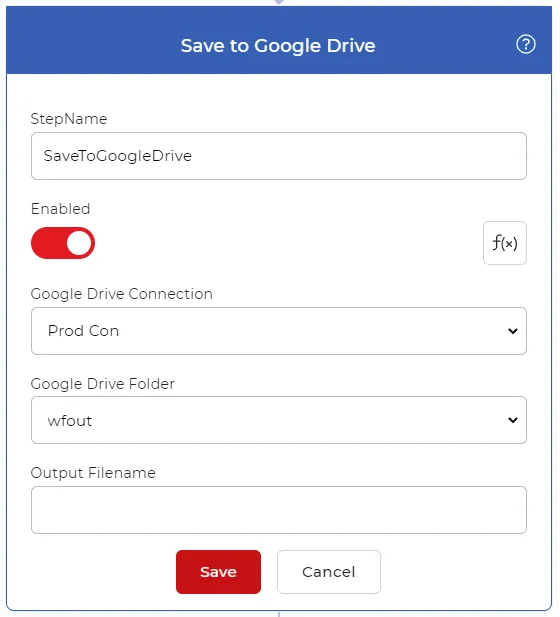
復元したファイルをクラウドストレージに保存します。このユースケースでは、 Googleドライブに保存 修復されたアクション PDFs 指定した場所に自動的に保存されます。
試してみて PDF4me ワークフロー
ワークフロー ダッシュボードを開き、ワークフローを作成して追加します。 修理 PDF 自分のドキュメントでこれを実行する手順。