守る PDF
オープンパスワードを追加する PDF そのため、そのパスワードがないと読み取ることができません。 PDF 行動は一つ PDF ファイルを開き、設定したパスワード文字列を適用して、アクセス保護が設定された状態で同じドキュメントを返します。ページとその内容は元の状態と全く同じままで、開く前にパスワードを入力する必要があるという点だけが追加されます。
文書に、ファイルを入手した人が閲覧すべきでない情報が含まれている場合は、パスワードを設定してください。請求書、給与明細、医療記録などは、共有ストレージに保存したり送信したりする前に、パスワードで保護してください。複数の人がアクセスできるクラウドフォルダに保存されている署名済みの契約書や銀行取引明細書もロックしてください。監視対象フォルダにドロップされたすべてのファイルに共通のパスワードを適用することで、ワークフローから保護されていないファイルが流出するのを防ぎます。
構成
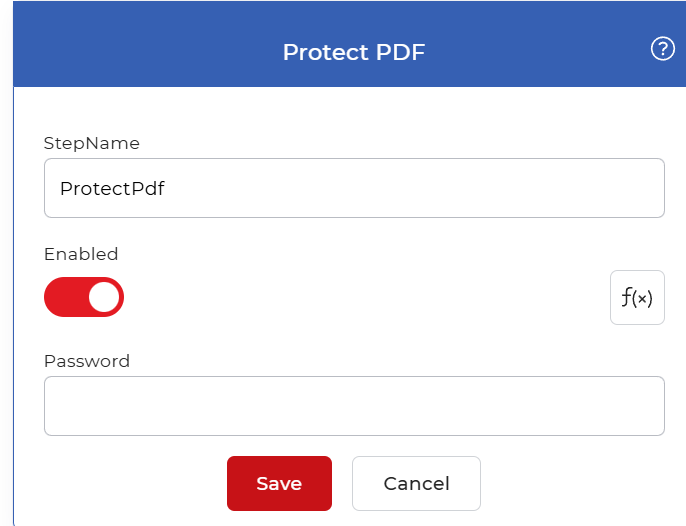
設定する 守る PDF ワークフロービルダーのステップ:
アクションの概要
| 入力 | 保護されていないシングル PDF 書類 |
| 出力 | 同じ PDF 設定したパスワードで保護されたドキュメント |
物件
パスワード
- タイプ: 弦
- 必須: はい
リーダーが出力ファイルを開くために入力する必要のあるパスワード。使用したい文字列を正確に入力してください。これはすべての出力に適用されます。 PDF このステップを通過する値を選択してください。長くて推測しにくい値を選び、安全な場所にコピーを保管してください。保護されたファイルは、その値がないと開けません。
保護する方法 PDF ワークフローの使用
PDF4me ワークフローはパスワードで保護できます PDF ファイルを自動的に追加します。以下は、受信するすべてのファイルにパスワードを追加するワークフローの例です。 PDF ファイルを作成し、保護された出力をクラウドストレージに保存します。
新しいワークフローを作成する
開く PDF4me ダッシュボードを開き、新しいワークフローを作成します。これにより、トリガーと各ファイルで実行されるアクションを追加できる空白のキャンバスが表示されます。

トリガーを追加する
自動化を開始するためのトリガーを追加します。 PDF4me 現在サポートされているワークフロー Dropbox そして Googleドライブ トリガーがあるので、ワークフローに合ったものを選んでください。この例では、 Googleドライブ トリガーを起動し、接続を設定し、入力ファイルが保存されているフォルダを選択します。

保護を追加する PDF アクション
追加して構成します 守る PDF すべてのデバイスにパスワードを適用するアクション PDF ファイル。各ファイルの保護に使用するパスワード文字列を設定してください。

Google ドライブに保存するアクションを追加する
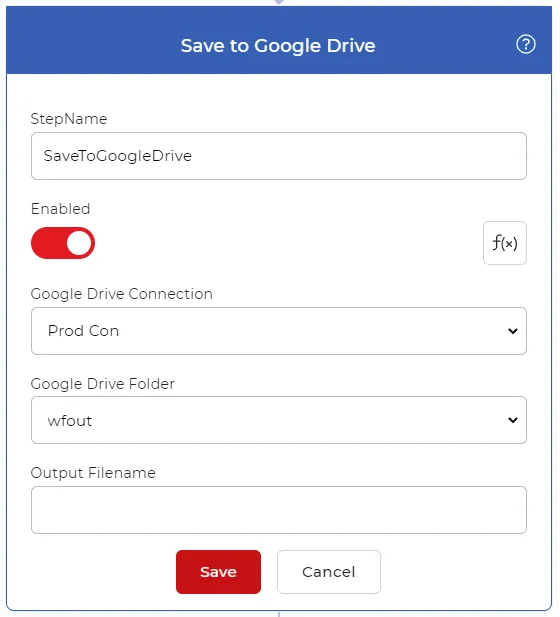
ファイルが保護されたら、ストレージに保存し直します。このユースケースでは、 Googleドライブに保存 アクション。
試してみて PDF4me ワークフロー
ワークフロー ダッシュボードを開き、ワークフローを作成して追加します。 守る PDF 自分のドキュメントでこれを実行する手順。