PDF OCR
スキャンした画像に対して光学文字認識を実行する PDF または画像なので、その中のテキストが実際の選択可能なテキストになります。アクションはページ画像の文字を読み取り、その背後にテキストレイヤーを追加します。これにより、ドキュメントを検索したり、テキストをコピーしたり、インデックス作成ツールにその内容を読み取らせたりすることができます。入力はスキャンされた単一の画像です。 PDF または画像ファイル。出力は単一の PDF 見た目は同じだが、検索可能なテキストが含まれている。
スキャンした契約書や請求書のフォルダーをキーワードで検索したいとき、写真に撮った領収書や用紙から数字をコピーしたいとき、あるいは保管されている紙の記録を全文検索や文書管理システムで読み取らなければならないときなどに、この機能が役立ちます。
構成
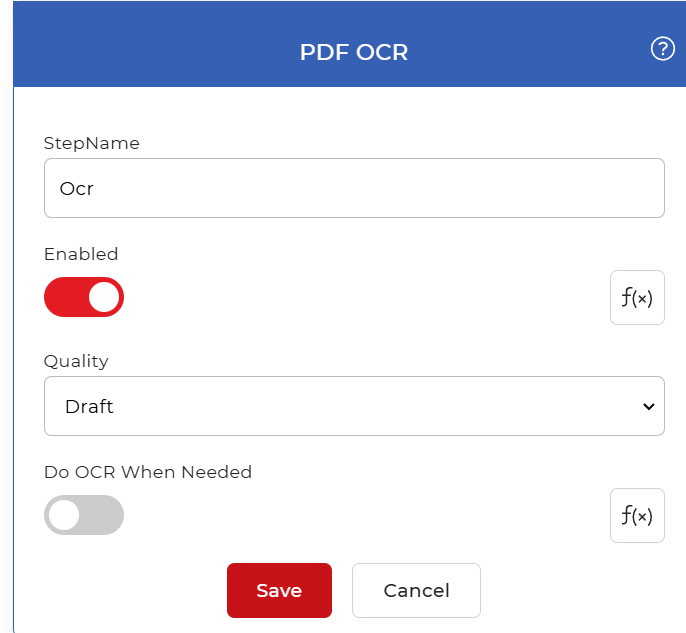
設定する PDF OCR ワークフロービルダーのステップ:
アクションの概要
| 入力 | 1つのスキャン PDF ドキュメントまたは画像ファイル |
| 出力 | 単一の検索可能な PDF 選択可能なテキストレイヤー付き |
物件
品質
- タイプ: 選択
- デフォルト: 下書き
認識品質を設定します OCR 合格。デフォルトは「下書き」で、最も高速なオプションです。ドロップダウンメニューでは、処理時間は長くなりますが、かすれたり、歪んだり、解像度が低いスキャン画像の精度を向上させるための高品質設定を選択できます。鮮明で高解像度のページが必要な場合は「下書き」のままにし、元のスキャン画像が読みにくい場合は設定を上げてください。
する OCR 必要に応じて
- タイプ: ブール値
- デフォルト: オフ
アクションが認識を実行する前に各ドキュメントをチェックするかどうかを制御します。オンにすると、既にテキスト レイヤーが含まれているファイルはスキップされ、 OCR 検索可能なファイルに対して不要な処理を避けるため、必要なドキュメントにのみ適用されます。オフの場合、 OCR ステップを通過するすべてのドキュメントに対して。入力がスキャンされたファイルと PDFs 既に検索可能なもの。
実行方法 PDF OCR ワークフローの使用
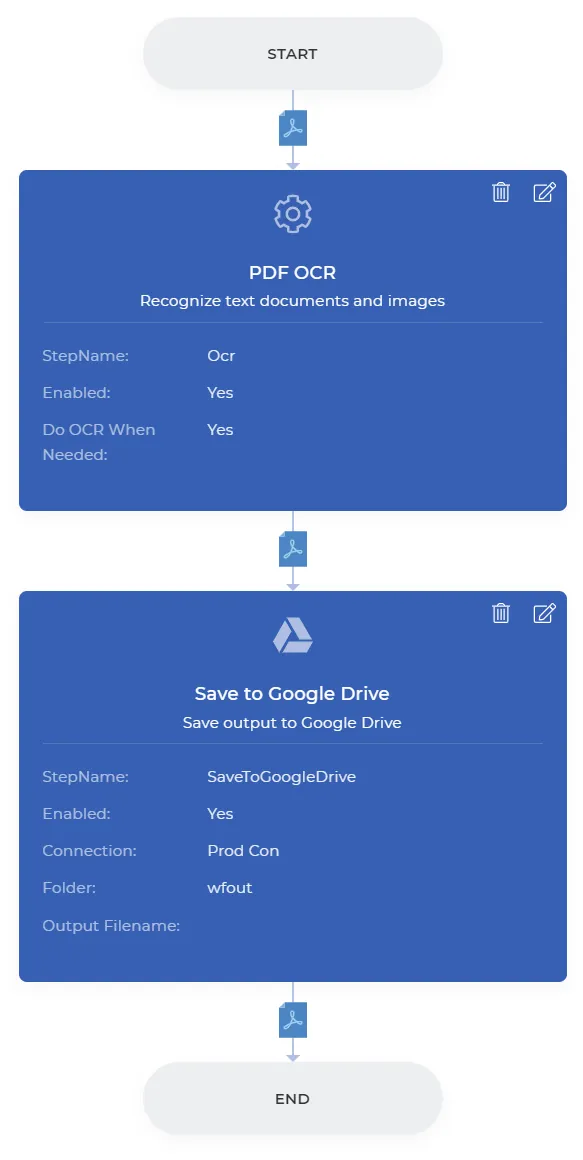
数百ものスキャン済み文書を処理する必要があるなら、自動化が唯一現実的な方法だ。 PDF4me ワークフローは実行できます OCR 到着する各ファイルに対して。以下は、スキャンされたテキストを認識するワークフローの例です。 PDFs 画像も生成し、検索可能な PDF。
ワークフローを作成する
開く ワークフローダッシュボード そして選択する ワークフローを作成する 自動化の構築を開始しましょう。

トリガーを追加する
ワークフローを開始するトリガーを追加して構成します。構成済みのフォルダーに新しいファイルが到着するとすぐに、自動化が実行されます。この例では、 Google Drive トリガー。 PDF4me ワークフローもサポートしています Dropbox トリガーは複数あるので、ご自身のワークフローに合ったものを選んでください。

追加する PDF OCR アクション
追加して構成します PDF OCR アクションを有効にする。 する OCR 必要に応じて となることによって OCR 必要なドキュメントに対してのみ実行され、不要な処理呼び出しを回避します。

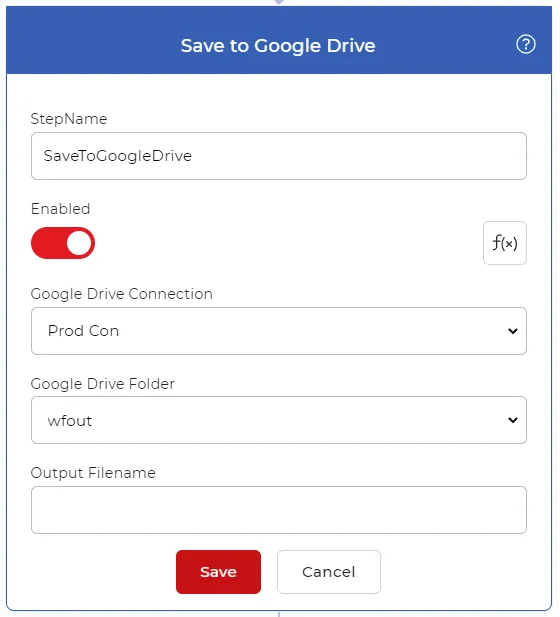
「ストレージに保存」アクションを追加する
ファイルが処理されたら、ストレージに保存します。このユースケースでは、 保存先 Google Drive アクションを実行し、処理済みのファイルを保存するフォルダーを設定します。
ワークフローを公開する
設定が完了したら、選択してください。 保存 ワークフローを公開します。完成したワークフローは以下の例のようになります。
試してみて PDF4me ワークフロー
ワークフロー ダッシュボードを開き、ワークフローを作成して追加します。 PDF OCR 自分のドキュメントでこれを実行する手順。