抽出ページ
選択したページセットを PDF そして新しいものを作る PDF それらのページから。アクションを1つ与える。 PDF ページ番号または範囲のリストを受け取り、単一の値を返します。 PDF 指定されたページのみが元の順序で保存されます。ソースファイルは一切変更されません。
これを使えば、返送された契約書の署名済みページだけを残したり、長文の報告書から送付状と最初の2ページだけを抜き出して送信したり、スキャンしたデータを後続の段階で必要なページだけ抽出したりすることができます。
構成
設定する 抽出ページ ワークフロービルダーのステップ:
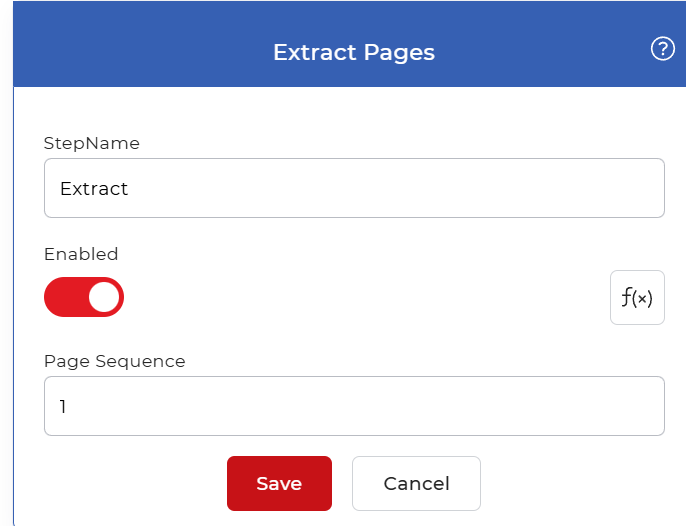
アクションの概要
| 入力 | シングル PDF 書類 |
| 出力 | シングル PDF 選択されたページのみを含む文書 |
物件
ページシーケンス
- タイプ: 文章
- 必須: はい
取り出すページ PDF. 単一のページ番号を入力してください (1)、コンマで区切られた複数のページ(1,3,5)、ハイフンで結ばれた範囲(4-10)、または両方の組み合わせ(1,3,8-12ページは、リストの仕方に関係なく、元のドキュメントの順序で出力されます。ワークフローの残りの部分で必要なページに合わせてこれを設定し、ソースのレイアウトが変更された場合は更新して、常に正しいページを抽出できるようにしてください。
ワークフローでの使用方法
場所 抽出ページ 供給するステップの後 PDFこれは、新しいファイルを取得するトリガーか、新しいファイルを生成した以前のアクションのいずれかです。このステップは、トリミングされた単一のファイルを返します。 PDFそのため、その出力を後続のアクションに直接渡すことができます。 変換する PDF 画像へマージステップ、または保存ステップなど 保存先 Dropbox 抽出したページを保存する。
試してみて PDF4me ワークフロー
ワークフロー ダッシュボードを開き、ワークフローを作成して追加します。 抽出ページ 自分のドキュメントでこれを実行する手順。