サムネイルを作成する
1ページをレンダリングする PDF 画像として。1ページ、画像フォーマット、ピクセル単位の幅を選択すると、そのページの画像ファイルが1つ返されます。 変換する PDF 画像へ範囲内のすべてのページに対して個別の画像を生成するアクションとは異なり、このアクションは1つのページを対象とするため、バッチではなく正確に1つのプレビューが表示されます。
ワークフローで文書そのものではなく、文書の軽量な画像が必要な場合に便利です。一般的な例としては、ファイル一覧や文書ライブラリの1ページ目の表紙画像、通知メールに添付して受信者がメールを開く前にページを確認できるようにするプレビュー画像、CRMやアーカイブのレコードと一緒に保存する署名済みページの小さな画像などが挙げられます。
構成
設定する サムネイルを作成する ワークフロービルダーのステップ:
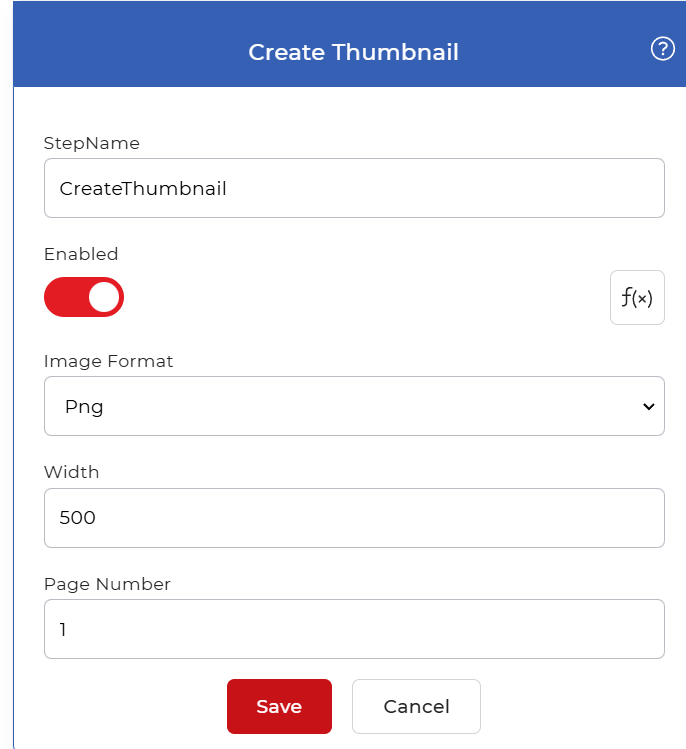
アクションの概要
| 入力 | シングル PDF 書類 |
| 出力 | 選択したページの画像ファイル1つ |
物件
画像フォーマット
- タイプ: 選択
- デフォルト: PNG
出力画像のファイル形式。以下のいずれかを選択してください。
- PNG: ロスレスで、テキスト、線画、鮮明なスクリーンショットに最適です。
- JPGファイルサイズが小さく、写真やスキャンしたページに最適です。
- Bmp: 非圧縮ビットマップ。
- GIF色域が限られているため、シンプルなグラフィックに適しています。
- ティフ高品質で、アーカイブや印刷によく使われる。
幅
- タイプ: 整数
- デフォルト: 500
生成画像の出力幅(ピクセル単位)。高さはページの縦横比を維持するように調整されるため、幅を大きくすると、より大きく高解像度のサムネイルが生成されます。リストアイコンには小さい値を、ページ全体のプレビューには大きい値を使用してください。
ページ番号
- タイプ: 整数
- デフォルト: 1
画像としてレンダリングするページ。ページ番号を入力してください。例: 1、 2、 または 3このステップでは画像が1つ生成されるため、この1ページのみを読み取ります。そのままにしておいてください。 1 表紙や最初のページのプレビューを表示する場合、そして特定の後のページを表示したい場合は、それを変更します。
ワークフローでの使用方法
場所 サムネイルを作成する 供給するステップの後 PDFこれは、新しいファイルを取得するトリガー、または新しいファイルを生成した以前のアクションのいずれかです。このステップは単一の画像を返すため、それを次のような保存ステップに直接送信できます。 保存先 Dropbox通知に添付するか、画像を扱う後続のアクションに渡します。ドキュメントごとに 1 つのプレビューが必要な場合は、このアクションを維持します。 変換する PDF 画像へ すべてのページに画像が必要な場合。
試してみて PDF4me ワークフロー
ワークフロー ダッシュボードを開き、ワークフローを作成して追加します。 サムネイルを作成する 自分のドキュメントでこれを実行する手順。