作成する PDF/A
標準を変換する PDF に PDF/A 準拠ファイル。 PDF/A ISO規格に準拠したバージョンです PDF 長期保存用に設計されています。このアクションは、閲覧者が必要とするフォント、色情報、その他のリソースを埋め込むため、ドキュメントは数年後も同じように表示されます。 PDF 1を返す PDF 選択した適合レベルを満たすもの。
文書が長期間にわたって読みやすく、変更されない状態を維持する必要がある場合に使用します。署名済みの契約書や請求書を変換して PDF/A 記録システムに入る前に、保存規則を満たす必要のある法的または税務ファイルを準備するか、スキャンした書類を OCR まず結果をアーカイブし、検索可能な状態にする。 PDF/A。
構成
設定する 作成する PDF/A ワークフロービルダーのステップ:
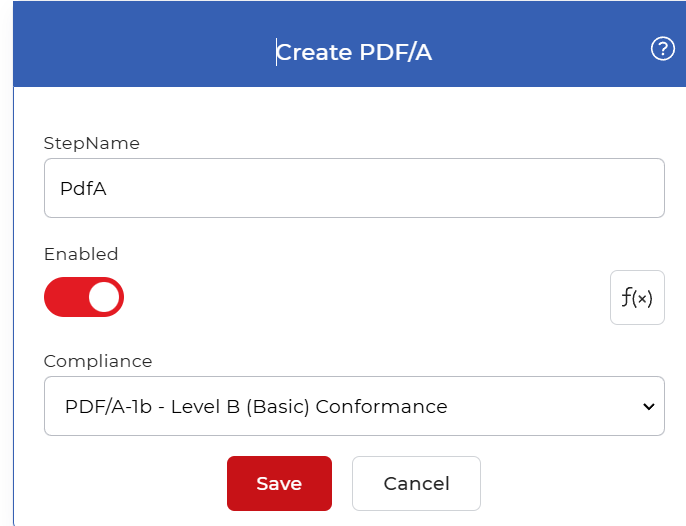
アクションの概要
| 入力 | シングル PDF 書類 |
| 出力 | シングル PDF/A 準拠 PDF 書類 |
物件
コンプライアンス
- タイプ: 選択
- デフォルト: PDF/A-1b
の PDF/A 出力ファイルに適用される適合レベル。レベル設定により、 PDF/A 文書が従う部分と結果の厳格さに応じて、変換先のルールまたはアーカイブシステムに合わせてください。許可されるオプションは次のとおりです。
- PDF/A-1bレベルB(基本)適合。文書の視覚的な外観を確実に再現するための規格に準拠した基本的な適合性。
- PDF/A-1aレベルA(バリアフリー)適合。 PDF/A-1b 準拠性を高め、文書構造、タグ付けされたテキスト範囲と画像、Unicodeマッピング、言語仕様などを通じてアクセシビリティを向上させ、スクリーンリーダーでの読みやすさを向上させることを目的としています。
- PDF/A-2b: 基本適合性。パート 2 規格では、サポートされている機能が追加されます。 PDF バージョン 1.5、1.6、1.7 には、画像圧縮、透明度、フォント埋め込み、デジタル署名、埋め込みなどが含まれます。 PDF/A 単一ファイル内に文書セットをアーカイブするためのファイル。レベルBは、で定義されている適合レベルに一致します。 PDF/A-1b。
- PDF/A-2u: Unicodeマッピングへの基本的な準拠。 PDF/A-2b すべてのテキストがUnicodeにマッピングされたレベル。
- PDF/A-2aアクセシビリティ適合性。 PDF/A-2b レベルはアクセス可能なレベルに維持され、 PDF/A-1a。
- PDF/A-3b: 基本適合性。パート 3 規格では、xml、csv、cad などのファイルの埋め込みが許可されています。 Word 規格のパート2とともにファイル。
- PDF/A-3u: Unicodeマッピングへの基本的な準拠。 PDF/A-3b すべてのテキストがUnicodeにマッピングされたレベル。
- PDF/A-3aアクセシビリティ適合性。 PDF/A-3b レベルはアクセス可能なレベルに維持され、 PDF/A-1a。
作成方法 PDF/A ワークフローを使用するファイル
自動化する PDF/A アーカイブする PDF4me コーディングやサードパーティ統合が不要なワークフロー。この例では、スキャンされたドキュメントを収集し、適用します。 OCR 必要に応じて、そしてそれらを PDF/A 長期保存のためのファイル。
トリガーを追加する
まず、追加と設定を行います。 Dropbox ワークフローを開始するためのトリガー。 PDF4me ワークフローもサポートしています Google Drive トリガーは複数用意されているので、ワークフローに合ったものを選んでください。スキャンした文書が保存され、後処理が行われるフォルダをマッピングします。

追加する PDF OCR アクション
スキャンされた文書には、アーカイブする前に認識する必要のあるテキストが含まれていることがよくあります。 PDF OCR ドキュメント内のテキストを検出するアクションです。認識されないテキストが含まれている場合にのみ実行するように設定することもできます。

作成を追加する PDF/A アクション
追加して構成します 作成する PDF/A アクション。要件に合った適合レベルを選択し、残りのフィールドをトリガー出力にマッピングします。 PDF/A 準拠により、あらゆる方法でオリジナルとまったく同じようにドキュメントをレンダリングおよび取得できることが保証されます。 PDF ソフトウェアまたはビューア。

保存を追加する Dropbox アクション
ドキュメントが変換されると PDF/Aストレージに保存します。このユースケースでは、 保存先 Dropbox アクション。 PDF4me さまざまな保存オプションに対応しているので、ワークフローに合った保存先を選択してください。
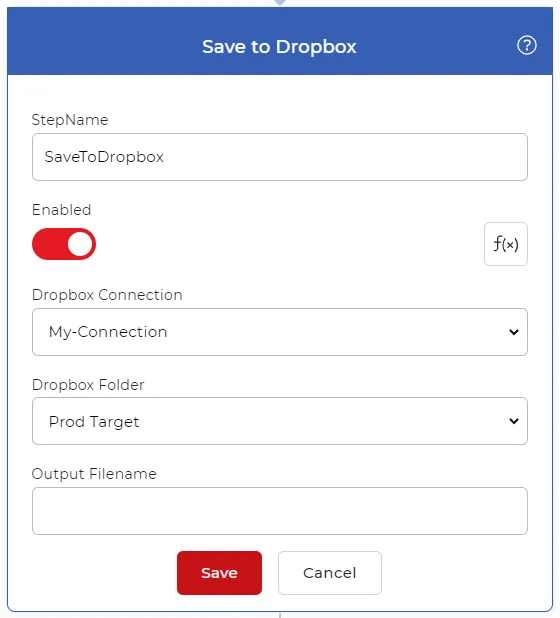
試してみて PDF4me ワークフロー
ワークフロー ダッシュボードを開き、ワークフローを作成して追加します。 作成する PDF/A 自分のドキュメントでこれを実行する手順。