変換する PDF
の 変換する PDF 行動は非PDF ファイルを作成し、単一の値を返します。 PDF そのバージョン。一般的なドキュメント形式を読み取ります。 Word、 Excel、 PowerPoint、プレーンテキスト、一般的な画像フォーマットもサポートし、それぞれをレンダリングします。 PDF 元のコンテンツとレイアウトを保持します。このアクションには入力する設定はありません。受信したファイルを変換し、 PDF 次のステップへ。
パイプラインをさらに進む前に、さまざまなファイルタイプを標準化するために使用します。たとえば、すべてのファイルを変換します。 Word または Excel 監視フォルダに置かれたファイルは PDF アーカイブ用。また、後続のステップで必要となるあらゆるケースにも適しています。 PDF 入力として、複数の文書を1つに結合したり、透かしを入れたり、実行したりします。 OCRこれらのステップでは PDF オフィスファイルや画像ファイルではなく。
構成
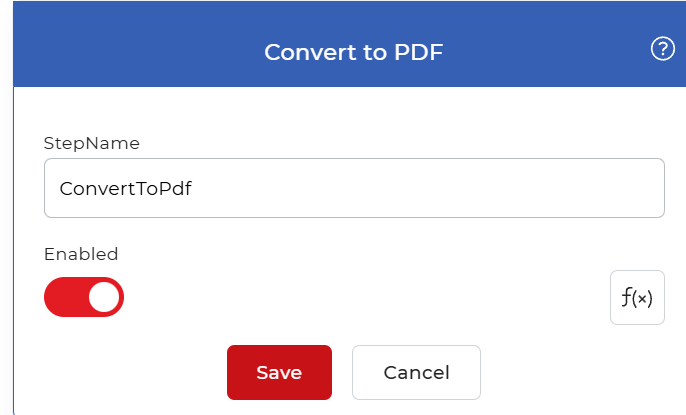
設定する 変換する PDF ワークフロービルダーのステップ:
アクションの概要
| 入力 | 非PDF ファイル: Word、 Excel、 PowerPointテキストまたは画像 |
| 出力 | 1つ PDF 書類 |
変換方法 PDF ワークフローの使用
PDF4me ワークフローはドキュメントを変換できます PDF 到着すると自動的に変換されます。以下は変換するワークフローの例です。 Word、 Excel、 PowerPointテキストファイルと画像ファイルを PDF 新しいファイルが到着するたびに。
ワークフローを作成する
開く PDF4me ワークフローダッシュボードを選択し、 ワークフローを作成する 自動化の構築を開始しましょう。

トリガーを追加する
追加して構成する Dropbox トリガーを設定し、ソースドキュメントが到着するフォルダを指定します。ドキュメントがそのフォルダに移動するたびに、ワークフローが自動的に実行されます。 PDF4me ワークフローもサポートしています Googleドライブ トリガーは複数あるので、ご自身のワークフローに合ったものを選んでください。

「変換」を追加する PDF アクション
追加して構成します 変換する PDF アクション。一般的な形式を受け入れます。 Word、 Excel、 PowerPointテキストや一般的な画像タイプなど、さまざまな形式で、高品質の画像を1つ生成します。 PDF。

Dropboxに保存するアクションを追加する
ファイルが変換されたら、ストレージに保存します。このユースケースでは、 Dropboxに保存 出力を書き込むアクション PDF 選択したフォルダへ。

試してみて PDF4me ワークフロー
ワークフロー ダッシュボードを開き、ワークフローを作成して追加します。 変換する PDF 自分のドキュメントでこれを実行する手順。