変換する PDF 画像へ
ページをめくると PDF 独立した画像ファイルに変換します。選択した範囲内の各ページがそれぞれ独立した画像になるため、5ページの場合は PDF 5つのファイルが生成されます。出力形式と幅を設定すると、各ページの縦横比を維持するように高さが自動的に調整されます。
ページサムネイルの生成、ウェブサイトへのプレビューの公開、またはワークフローの後半で画像処理ステップにページ画像を引き渡す際に使用できます。
構成
設定する 変換する PDF 画像へ ワークフロービルダーのステップ:
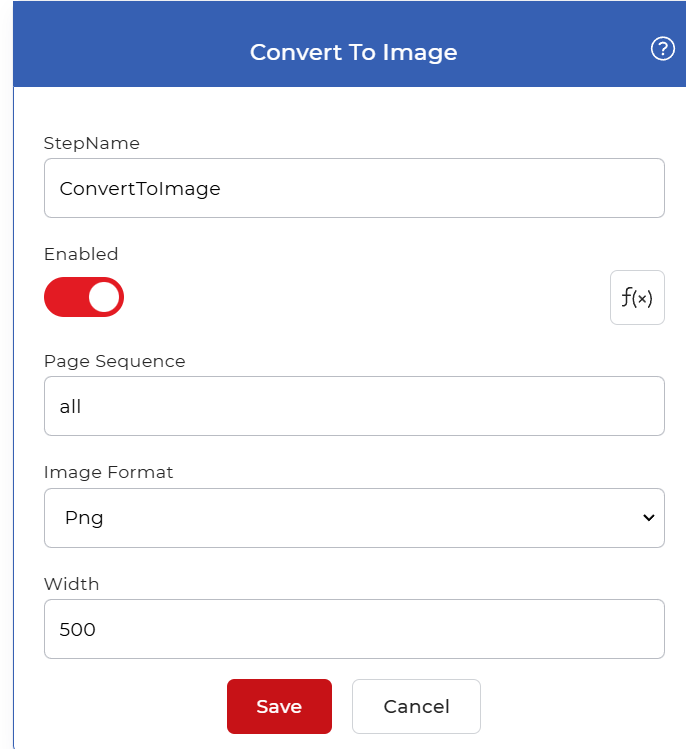
アクションの概要
| 入力 | シングル PDF 書類 |
| 出力 | 変換されたページごとに1つの画像ファイル |
物件
ページシーケンス
- タイプ: 文章
- 必須: はい
変換するページ。1ページを入力してください(3)、カンマ区切りのリスト (1,3,5)、範囲(2-6)、またはキーワード(first、 last、 all) 指定したページのみが変換されます。
画像フォーマット
- タイプ: 選択
- 必須: はい
各出力画像のファイル形式:
- PNG: ロスレスで、テキスト、スクリーンショット、シャープな線に最適です。
- JPGファイルサイズが小さいため、写真やスキャン画像に最適です。
- BMP: 非圧縮ビットマップ。
- GIF色域が限られているため、シンプルなグラフィックに適しています。
- TIFF高品質で、アーカイブや印刷によく使われる。
幅
- タイプ: 整数
- 必須: はい
出力幅はピクセル単位で指定します。高さは各ページの縦横比を維持するために自動的に調整されるため、幅を大きくすると、より大きく高解像度の画像が生成されます。
ワークフローでの使用方法
場所 変換する PDF 画像へ 供給するステップの後 PDFこれは、新しいファイルを取得するトリガーか、または新しいファイルを生成した以前のアクションのいずれかです。このステップは複数の画像を返すため、 各ドキュメントについて 次のステップが各画像に対して個別に実行されるタイミングを制御し、次に保存ステップなど Dropboxに保存 結果を保存する。
試してみて PDF4me ワークフロー
ワークフロー ダッシュボードを開き、ワークフローを作成して追加します。 変換する PDF 画像へ 自分のドキュメントでこれを実行する手順。