変換する PDF に Word
の 変換する PDF に Word 行動は一つ PDF ファイルを作成し、編集可能なファイルを返します。 Word ドキュメント(.docx)。ソースからテキスト、段落、表、レイアウトを再構築します。 PDF 結果を開くには Word そして、他の文書と同じように編集します。スキャンまたは画像のみのページの場合は、 高い 品質プロファイル実行 OCR 文字を書いてから読む Word ファイル。
契約書やフォームが届いたら、このアクションを実行してください。 PDF そして、誰かがそれを返送する前にいくつかの条項を変更する必要がある場合、月次レポートがフォルダに届き、次の改訂のために編集可能なコピーを自動的に保存したい場合、またはスキャンされた請求書や手紙が画像のみで届いた場合 PDF ファイルがあり、それらのテキストを検索や編集が可能なドキュメントに抽出する必要があります。
構成
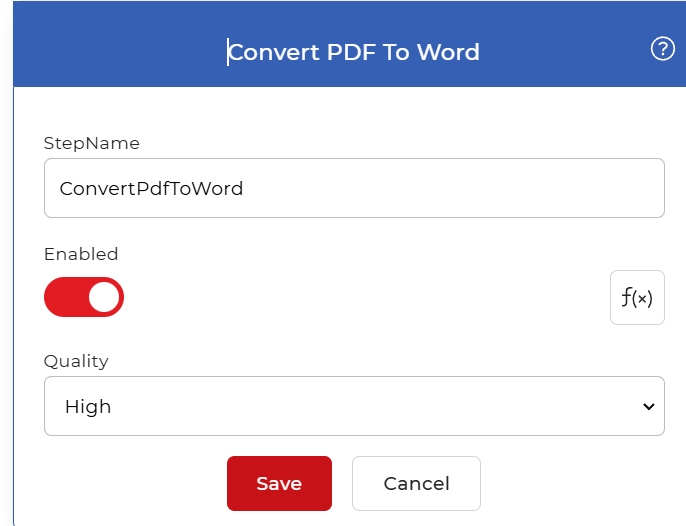
設定する 変換する PDF に Word ワークフロービルダーのステップ:
アクションの概要
| 入力 | 1つ PDF ファイル |
| 出力 | 編集可能な1つ Word ドキュメント(.docx) |
物件
品質
- タイプ: 選択
- 必須: はい
アクションがソースを読み取る方法を設定します PDF そして構築する Word ファイル。選択肢は2つあります。
- 下書き: 変換する PDF 既に選択可能なテキストが含まれている文書。これはより高速な方法であり、デジタルで作成された文書に適しています。
- 高い: 走る OCR スキャンされたページや画像内のテキストを検出し、それを書き込みます。 Word ファイルを選択してください。 高い その時 PDF スキャンまたは画像のみのテキストを保持しているため、 下書き 既に選択可能になっていないテキストは復元できません。
変換方法 PDF に Word ワークフローの使用
PDF4me ワークフローは変換できます PDF ファイル Word 自動的に。以下は、変換するワークフローの例です。 PDF ファイルを編集可能な形式に変換 Word 文書。
トリガーを追加する
まず、追加と設定を行います。 Dropbox トリガー。 PDF4me ワークフローもサポートしています Googleドライブ トリガーは複数あるので、ワークフローを開始したいトリガーを選択してください。

変換を追加する PDF に Word アクション
追加して構成します 変換する PDF に Word アクション。2つの品質プロファイルから選択してください。 下書き そして 高い. 高い プロファイルは高度な機能を使用します OCR スキャンされた画像や文書内のテキストを検出するアルゴリズム、最も正確な Word ファイル。

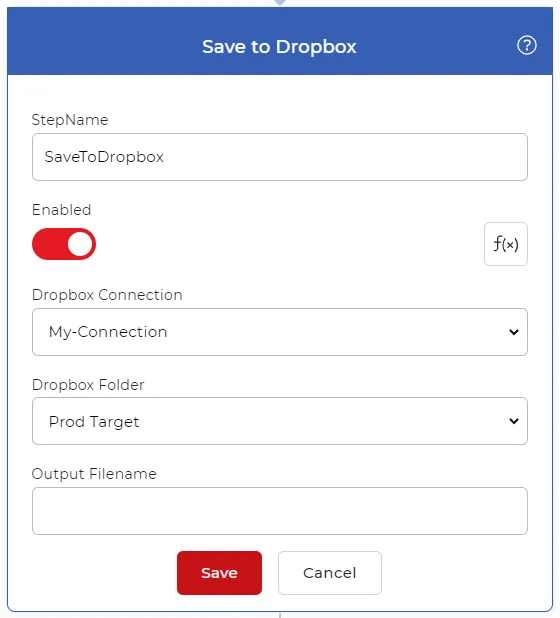
Dropboxに保存するアクションを追加する
ファイルが変換されると Wordそれらを出力フォルダに保存してください。 PDF4me さまざまな保存オプションをサポートしています。このユースケースでは、 Dropboxに保存 アクション。
試してみて PDF4me ワークフロー
ワークフロー ダッシュボードを開き、ワークフローを作成して追加します。 変換する PDF に Word 自分のドキュメントでこれを実行する手順。