変換する PDF に PowerPoint
の 変換する PDF に PowerPoint 行動は一つ PDF ドキュメントを生成し、編集可能なものを返します。 PowerPoint プレゼンテーション。 PDF マップをスライドにマッピングすると、テキスト、画像、レイアウトが編集可能なオブジェクトとして返されます。 PowerPoint 各ページの平面画像ではなく、変換がソースをどのように読み込むか、実行するかどうかなどを設定する品質プロファイルを選択します。 OCR スキャンされたページ上。
レポート、提案書、または1ページ資料が届いた場合は、このアクションを実行してください。 PDF そして誰かがそれをスライドとして発表したり再利用したりする必要がある。また、 PDF スキャンされ、そのテキストが画像の中にあります。 高い プロファイル実行 OCR テキストがデッキ内で選択可能になるようにします。一般的な設定は、 PDF クラウドフォルダからプレゼンテーションを作成するこの操作を行い、その後、結果を保存または共有する手順を実行します。
構成
設定する 変換する PDF に PowerPoint ワークフロービルダーのステップ:
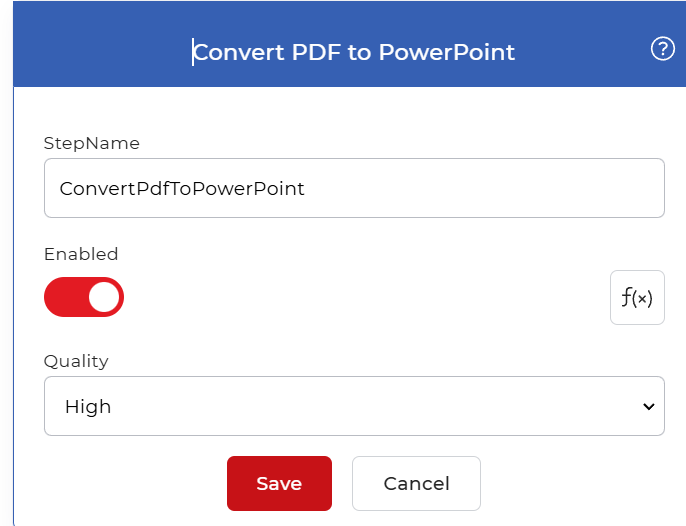
アクションの概要
| 入力 | シングル PDF 書類 |
| 出力 | 編集可能な単一 PowerPoint プレゼンテーション |
物件
品質
- タイプ: 選択
- 必須: はい
変換の読み取り方法を設定します PDF選択肢は2つあります。
- 下書き: 標準変換 PDF テキストが既に選択可能なもの、例えば以下のようにエクスポートされたもの Word または別の PDF 道具。
- 高い: 走る OCR 変換時に、画像として保存されたテキストが認識され、スライドに配置されます。
選ぶ 高い その時 PDF スキャンされたファイル、またはページが画像で、デッキ内のテキストが必要な場合は、 下書き のために PDF 既に選択可能なテキストが含まれているファイル。
ワークフローでの使用方法
場所 変換する PDF に PowerPoint 供給するステップの後 PDFこれは、新しいファイルを取得するトリガーか、または新しいファイルを生成した以前のアクションのいずれかです。 PowerPoint 返されるファイルは次のステップに直接渡されます。たとえば、保存ステップに送信します。 Dropboxに保存 デッキを保存するため、またはチームとレビューのために共有する送信ステップに送るため。
試してみて PDF4me ワークフロー
ワークフロー ダッシュボードを開き、ワークフローを作成して追加します。 変換する PDF に PowerPoint 自分のドキュメントでこれを実行する手順。