変換する PDF に Mobi
このアクションには1つ必要です PDF 1を返す Mobi ファイル、古い Kindle デバイスおよび Kindle アプリで読み取られる eBook フォーマット。 PDF 入力した内容が電子書籍の本文となり、入力した著者名とタイトルがファイルに書き込まれるため、読書アプリでは表紙やライブラリ一覧に正しい名前が表示されます。
印刷された文書ではなく、電子書籍リーダーで文書を読みたいときに、これを使ってみてください。スタッフハンドブックや製品マニュアルを電子書籍に変換できます。 Mobi Kindleライブラリに保存され、 PDF 監視フォルダに届いた瞬間にeBookにレポートしたり、新しいガイドを両方の形式で読者に配信するステップを作成したりできます。 PDF そして Mobi 形状。
構成
設定する 変換する PDF に Mobi ワークフロービルダーのステップ:
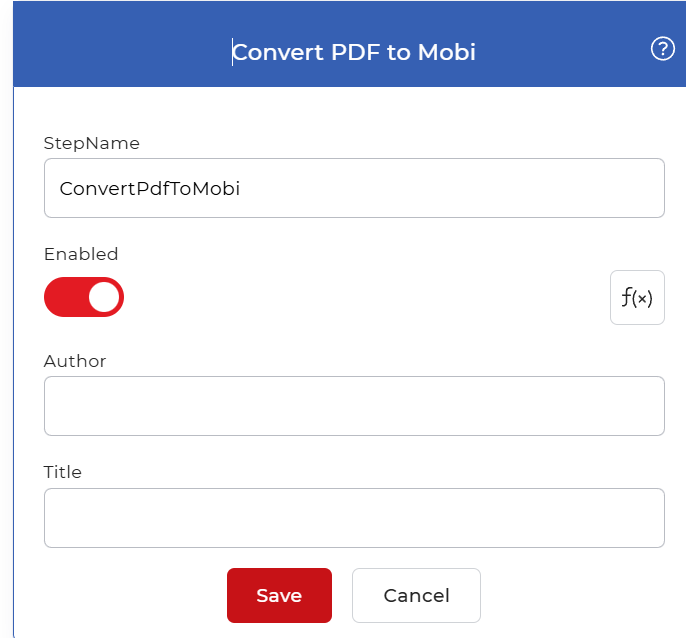
アクションの概要
| 入力 | シングル PDF 書類 |
| 出力 | シングル Mobi 電子書籍ファイル |
物件
著者
- タイプ: 弦
- 必須: はい
著者名が Mobi ファイル。読書アプリやデバイスでは、ライブラリ内の書籍の横にこの値が表示されるため、そこに表示させたい人物または組織名を入力してください。固定名を入力することも、受信レコードの著者フィールドなど、前のステップで取得した値をマッピングすることもできます。
タイトル
- タイプ: 弦
- 必須: はい
タイトルは Mobi ファイル。これは、電子書籍の表紙情報や読者のライブラリに表示される名前であり、ソースと一致する必要はありません。 PDF ファイル名。読みやすいタイトルを設定するか、前の手順からマッピングして、変換された各ドキュメントに独自のタイトルが付けられるようにします。
ワークフローでの使用方法
場所 変換する PDF に Mobi 供給するステップの後 PDFこれは、新しいファイルを取得するトリガーか、または新しいファイルを生成した以前のアクションのいずれかです。各電子書籍に独自のデータから名前を付けたい場合は、受信ファイルのフィールドから著者とタイトルを渡します。 Mobi 返されたファイルは、保存または送信ステップに進みます。 保存先 Dropbox または、電子メールアクションによって、電子書籍を宛先に配信します。
試してみて PDF4me ワークフロー
ワークフロー ダッシュボードを開き、ワークフローを作成して追加します。 変換する PDF に Mobi 自分のドキュメントでこれを実行する手順。