変換する PDF に Excel
の 変換する PDF に Excel アクションはテーブルを読み取ります PDF そしてそれらを Excel スプレッドシートが必要です。 PDF ドキュメントを入力として受け取り、1つの値を返します。 Excel ファイルには、ソースのレイアウトに従う行と列があり、内部にロックされていたデータ PDF 並べ替え、フィルタリング、合計が可能なセルになります。
サプライヤーが請求書を送付してきたら、それにアクセスしてください。 PDFs そして、毎月の銀行やカードの明細書が届いたときに、照合のためにシートの明細項目が必要になります。 PDFs トランザクションを列に表示したい場合、またはスキャンされたレポートに合計する必要のあるテーブルが含まれている場合は、スキャンまたは画像のみのページの場合、 品質 不動産 高い それで OCR スプレッドシートを作成する前にテキストを読み込みます。
構成
設定する 変換する PDF に Excel ワークフロービルダーのステップ:
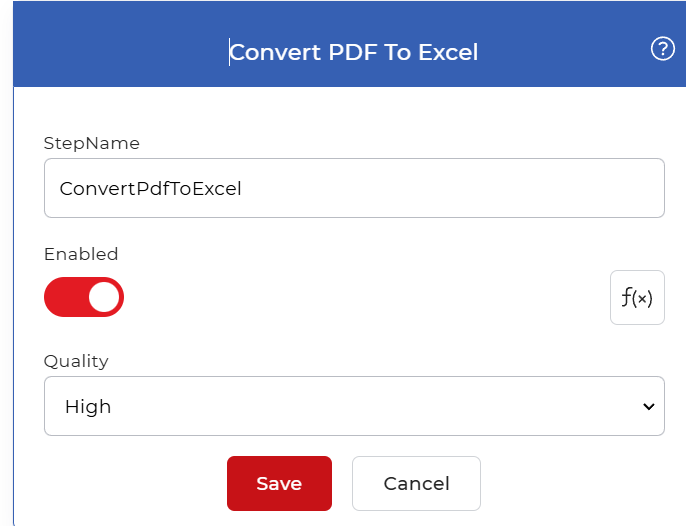
アクションの概要
| 入力 | シングル PDF 表形式のコンテンツを含む文書 |
| 出力 | シングル Excel スプレッドシート |
物件
品質
- タイプ: 選択
- 必須: はい
スプレッドシートを作成する前に、アクションがドキュメントをどのように読み込むかを設定します。次の2つのプロファイルから1つを選択してください。
- 下書き:変換する PDFs テキストが既に選択可能なファイル(他のプログラムからエクスポートされたファイルなど)の場合。デジタルネイティブ文書の場合は、こちらの方が高速です。
- 高い: オンにする OCR つまり、このアクションはスキャンしたページや画像からテキストを読み取り、検出した内容に基づいてスプレッドシートを作成する。
選ぶ 高い その時 PDF 文書のスキャンまたは写真である場合、または 下書き 空のセルまたは文字化けしたセルを返します。 下書き ソースがクリーンなデジタルである場合 PDF そしてあなたはより速い走りを望んでいる。
変換方法 PDF に Excel ワークフローの使用
PDF4me ワークフローは変換できます PDF ファイル Excel 自動的に。以下は、受信メッセージを変換するワークフローの例です。 PDF ファイルを Excel スプレッドシート。
トリガーを追加する
まず、追加と設定を行います。 Dropbox トリガー。 PDF4me ワークフローもサポートしています Googleドライブ トリガーは複数あるので、ご自身のワークフローに合ったものを選んでください。

変換を追加する PDF に Excel アクション
追加して構成します 変換する PDF に Excel アクション。2つの品質プロファイルから選択してください。 下書き そして 高い. 高い プロファイルは高度な機能を使用します OCR スキャンした画像や文書からテキストを検出し、最も正確な出力を得るため。

Dropboxに保存するアクションを追加する
ファイルが変換されたら、ストレージに保存します。このユースケースでは、 Dropboxに保存 アクション。
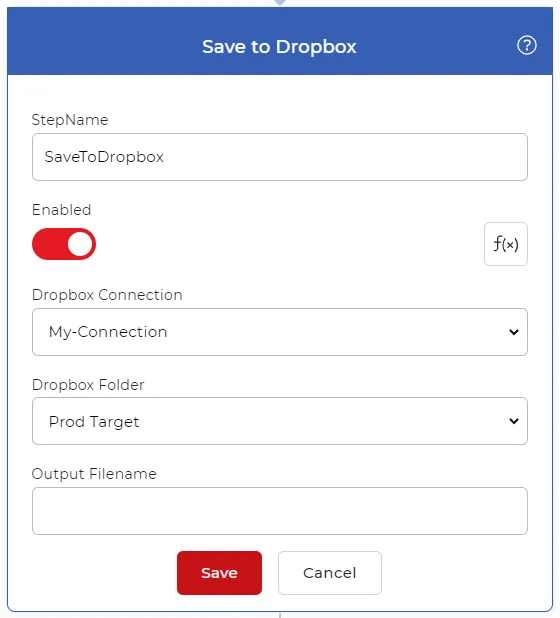
試してみて PDF4me ワークフロー
ワークフロー ダッシュボードを開き、ワークフローを作成して追加します。 変換する PDF に Excel 自分のドキュメントでこれを実行する手順。