圧縮 PDF
圧縮 PDF アクションはファイルサイズを削減します PDF 選択した圧縮プロファイルを適用することで、 PDF ドキュメントを入力として受け取り、圧縮された単一のデータを返します。 PDF 同じページ構成でありながら、画像や内部構造はプロファイルに合わせて最適化されています。
多くのメールサーバーは一定サイズを超える添付ファイルを拒否するため、スキャンした大きなドキュメントをメールで送信する前に、これを使用してサイズを縮小します。ストレージコストを削減するために、 PDF ワークフローがクラウドストレージに一括保存するファイル。これを使用して準備します。 PDF ブラウザで素早く表示するためのファイル。Webプロファイルによって最初のページが高速に表示される。
構成
設定する 圧縮 PDF ワークフロービルダーのステップ:
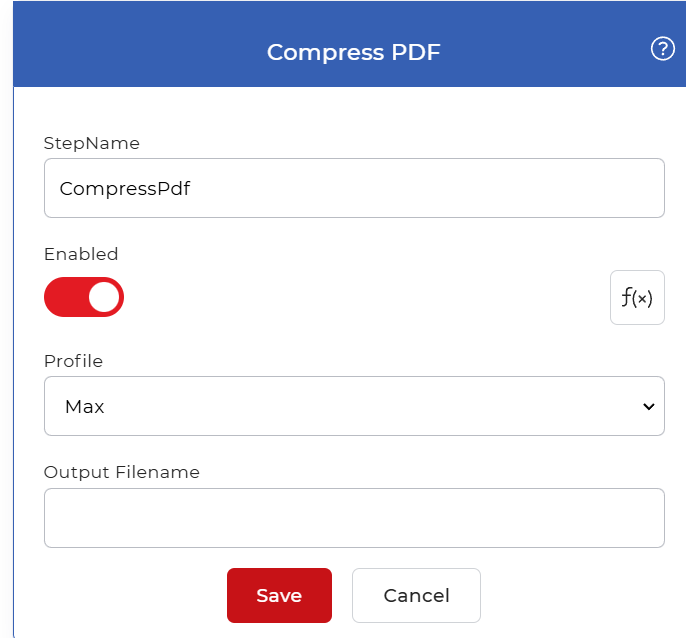
アクションの概要
| 入力 | シングル PDF 書類 |
| 出力 | 圧縮された単一の PDF 書類 |
物件
プロフィール
- タイプ: 選択
- 必須: はい
ファイルの圧縮率と最適化対象を設定します。以下の4つの値から1つを選択してください。
- デフォルト最小限の圧縮で、画質の劣化も最小限に抑えます。ファイルサイズを小さくしたいが、画質の変化は避けたい場合に、まずはここから始めてください。
- マックス最小サイズ、最短ダウンロード時間、最速表示を実現するために、最大限の圧縮を行います。画像を圧縮するため、画像の詳細が多少失われる場合があります。そのため、画質よりもサイズが重要な場合に使用してください。
- ウェブブラウザでの表示に最適化されています。ファイルを線形化することで最初のページが素早く表示され、画像の圧縮も最小限に抑えられているため、オンラインで公開される文書に適しています。
- 印刷フォント、配色、印刷に適した解像度を維持し、画像のdpiはわずかに低下するだけです。プリンターに送るファイルに使用するのに適しています。
ファイルの保存先が変わった場合は、プロファイルを切り替えてください。メール添付ファイルの場合は「Max」、オンライン閲覧の場合は「Web」、印刷ジョブの場合は「Print」を使用します。
出力ファイル名
- タイプ: 文章
- 必須: いいえ
圧縮ファイルの名前を設定します PDF アクションが戻ります。入力ファイルから自動生成された名前を保持するには空白のままにして、それを設定します(例: invoice-compressed.pdf)Googleドライブへの保存など、後のステップで予測可能なファイル名が必要な場合。
圧縮する方法 PDF ワークフローの使用
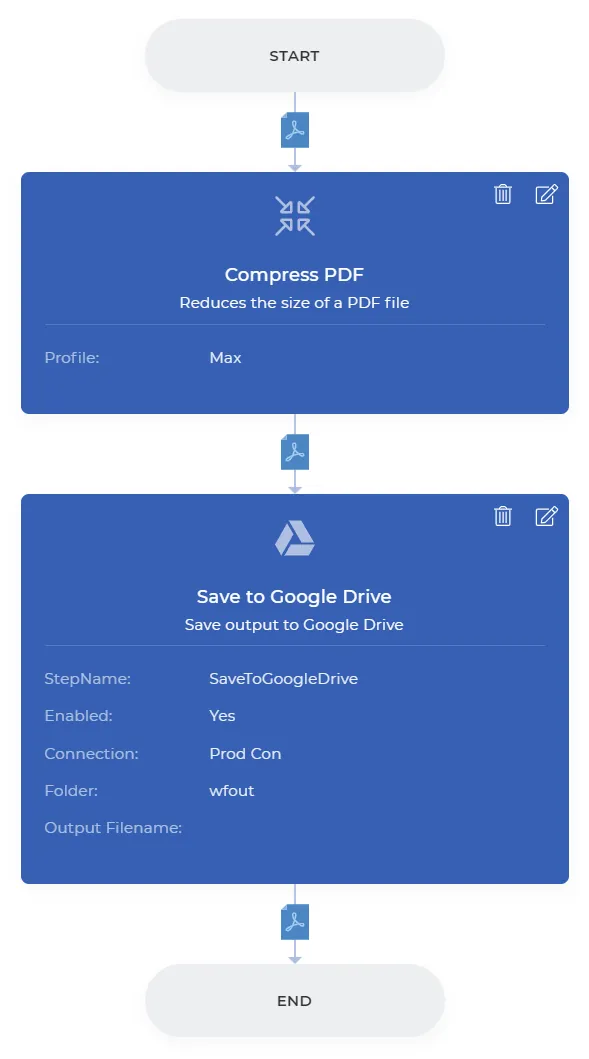
PDF4me ワークフローは圧縮できる PDF ファイルは到着すると自動的に圧縮されます。以下は、圧縮するワークフローの例です。 PDF ファイルを作成し、ストレージに保存します。
ワークフローを作成する
行く ワークフローダッシュボード そして選択する ワークフローを作成する 自動化の構築を開始するには、ボタンをクリックしてください。

トリガーを追加する
ワークフローを開始するトリガーを作成して構成します。この例では、 Googleドライブ トリガー。 PDF4me ワークフローもサポートしています Dropbox トリガーは複数あるので、ご自身のワークフローに合ったものを選んでください。

Compressを追加する PDF アクション
追加して構成します 圧縮 PDF 次に、アクションを実行してから、ニーズに合った圧縮プロファイルを選択してください。
- デフォルト:音質の劣化を最小限に抑えた、標準的な圧縮。
- マックス高圧縮のため、音質が若干劣化します。
- ウェブ: 線形化 PDF 高速なウェブ閲覧のために。
- 印刷印刷ジョブ向けに最適化されています。

「ストレージに保存」アクションを追加する
ファイルが圧縮されたら、ストレージに保存します。このユースケースでは、 Googleドライブに保存 アクション。
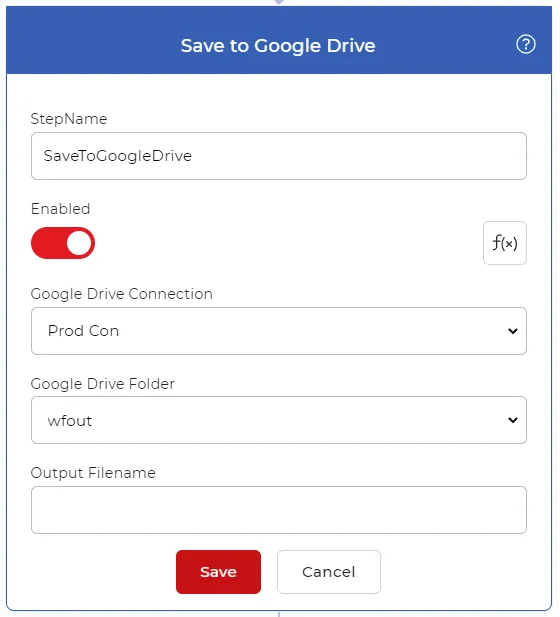
保存して公開
選択 保存して公開 ワークフローの設定が完了すると、完成したサンプルワークフローは次のようになります。
試してみて PDF4me ワークフロー
ワークフロー ダッシュボードを開き、ワークフローを作成して追加します。 圧縮 PDF 自分のドキュメントでこれを実行する手順。