テキスト透かしを追加
ページ全体にテキストの行をスタンプする PDFアクションには1つかかります PDF 入力として受け取り、同じ値を返します PDF 選択したページにテキストを描画した後、次のステップに進みます。文字、配置場所、フォント、色、透明度、角度を設定することで、スタンプを隅に静かに配置したり、ページ全体に大きく斜めに配置したりすることができます。
この機能を使えば、下書きや社内用コピーに「機密」や「配布禁止」などのテキストをマークしたり、社名入りの送信文書にブランド名を入れたり、承認プロセス中のファイルに日付スタンプを付けたりできます。このスタンプはワークフローで処理されるすべてのファイルに適用されるため、数百もの文書を実際に開くことなく透かしを入れることができます。
構成
設定する テキスト透かしを追加 ワークフロービルダーのステップ:
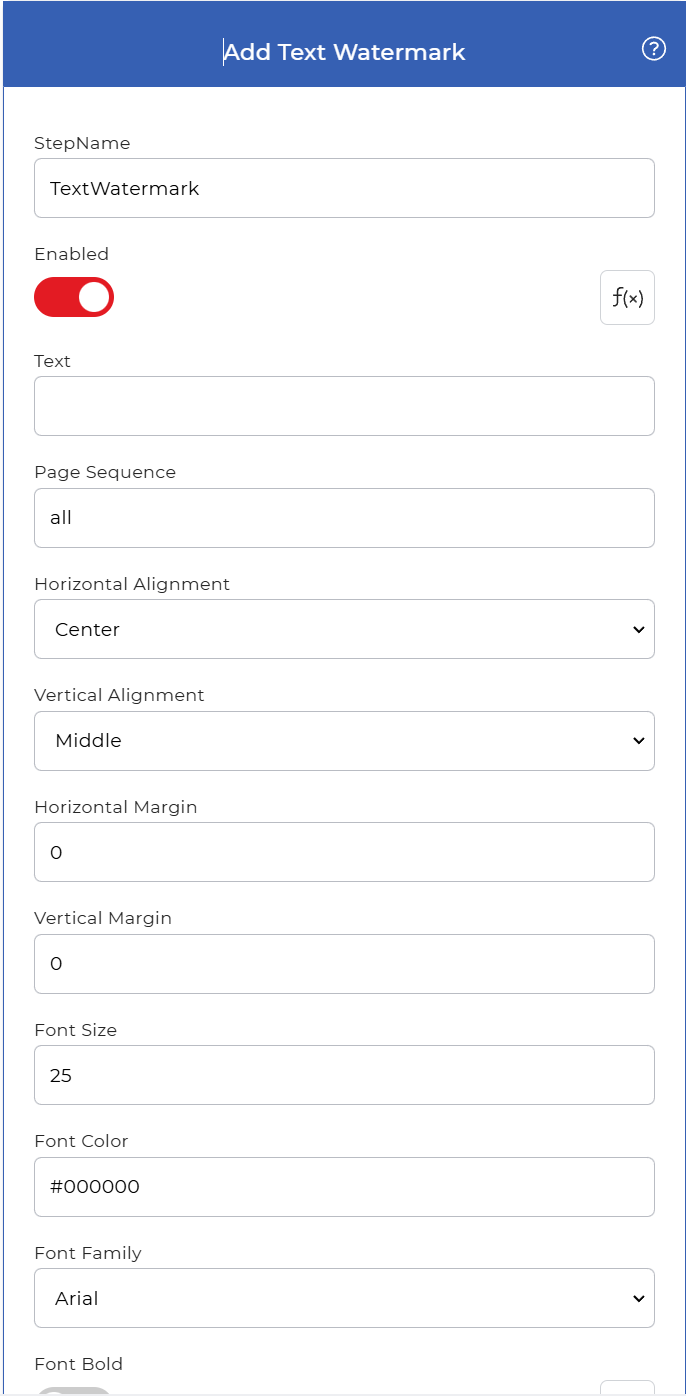
アクションの概要
| 入力 | シングル PDF 書類 |
| 出力 | 同じ PDF テキスト透かしが適用されています |
物件
文章
- タイプ: 弦
- 必須: はい
ページに書き込まれる文字(例:下書き、機密、または会社名)。選択したすべてのページに表示させたいテキストを正確に入力してください。
ページシーケンス
- タイプ: 弦
- デフォルト: 全て
透かしを入れるページを指定します。ページ番号(1、2、3など)またはキーワード(first、last、all)を入力してください。文書全体に透かしを入れる場合はallを、ファイルの一部のみに透かしを入れる場合は特定のページを指定します。
水平方向の配置
- タイプ: 選択
- デフォルト: 中心
ページ上のテキストの左から右への位置を設定します。指定可能な値は以下のとおりです。
- 左: ページの左端
- 中心ページの左右の端から等距離
- 右: ページの右端
垂直方向の配置
- タイプ: 選択
- デフォルト: 真ん中
ページ上のテキストの上下位置を設定します。指定可能な値は次のとおりです。
- トップ:ページの最上端
- 真ん中:ページの上下端から等距離
- 底:ページの最下端
水平余白
- タイプ: 整数
- 必須: いいえ
- デフォルト: 0
テキストとページ端の間の水平方向の隙間(ミリメートル (mm))。水平方向の配置が 左左端からの間隔を設定します。 右右端からの隙間を設定します。 中心このフィールドは無視されます。これを上げると、スタンプが端から内側に押し込まれます。
垂直マージン
- タイプ: 整数
- 必須: いいえ
- デフォルト: 0
テキストとページ端の間の垂直方向の隙間(ミリメートル (mm))。垂直方向の配置が トップ上端からの隙間を設定します。 底下端からの隙間を設定します。 真ん中このフィールドは無視されます。
フォントサイズ
- タイプ: 整数
- 必須: いいえ
- デフォルト: 25
透かし文字のサイズ(ポイント単位)。大きくするとページ全体に広がる大きな透かしになり、小さくすると隅に小さな透かしになります。
フォントの色
- タイプ: 弦
- デフォルト: #000000
テキストの色を、HTMLカラーコードまたは16進数の3文字組で指定します。例:#ADD8E6。
フォントファミリー
- タイプ: 弦
- デフォルト: アリアル
透かし文字に使用されるフォント。指定可能な値:
- アリアル
- ヴェルダナ
- 宅配便
- コミックサンズ
- タイムズニューローマン
フォント太字
- タイプ: 選択
- 必須: いいえ
透かしのテキストを太字で描画します。指定可能な値は次のとおりです。
- はい
- いいえ
フォントの斜体
- タイプ: 選択
- 必須: いいえ
透かし文字を傾けます。指定可能な値は以下のとおりです。
- はい
- いいえ
フォントの下線
- タイプ: 選択
- 必須: いいえ
透かしのテキストに下線を引きます。使用可能な値は以下のとおりです。
- はい
- いいえ
不透明度(0~100)
- タイプ: 整数
- 必須: はい
テキストの透明度(不透明度)を0~100の範囲で指定します。0は完全に透明、100は完全に不透明です。内容が読みやすいように背景に薄くマークを付けたい場合は低い値を、しっかりとしたスタンプにしたい場合は高い値を使用してください。
モード
- タイプ: 選択
- 必須: はい
文字の描画方法を設定します。指定可能な値は次のとおりです。
- 埋める: 塗りつぶされた文字
- 脳卒中: 中央が塗りつぶされていない、輪郭線だけの文字
線幅
- タイプ: 整数
- 必須: いいえ
テキストの輪郭を描くために使用される線の太さ(ポイント単位)。テキストを塗りつぶすのではなく、線で囲む場合に適用されます。
スタンプの位置
- タイプ: 選択
- 必須: はい
透かしがページコンテンツとどのように重なるかを設定します。指定可能な値は次のとおりです。
- 注釈: ページ上に注釈オブジェクトとして追加されました
- 前景ページコンテンツの上に描画されます
- 背景ページコンテンツの背後に描画されるため、テキストや画像がその上に重なります。
回転角度
- タイプ: 浮遊
- 必須: いいえ
テキストを回転させる角度(度数)。水平方向にテキストを回転させる場合は0、ページを斜めに横切るようにスタンプする場合は45などの値を指定します。
ワークフローを使用してテキスト透かしを追加する方法
透かしとは、文書に識別情報を示すための文字や模様を重ねて表示し、不正な複製を防止するものです。 PDF4me ワークフローは、すべてのファイルに自動的に透かしを入れることができます。以下は、受信するすべてのファイルにテキスト透かしを適用するワークフローの例です。 PDF。
新しいワークフローを作成する
開く PDF4me ワークフロー ダッシュボードを選択して ワークフローを作成する 新しい自動化を開始する。

トリガーを追加する
自動化を開始するためのトリガーを追加してください。 PDF4me ワークフローのサポート Dropbox そして Google Drive トリガーは複数あるので、ワークフローに合ったものを選んでください。接続を設定し、入力ファイルが保存されるフォルダを選択します。

「テキスト透かしを追加」アクションを追加する
追加して構成します テキスト透かしを追加 必要なパラメータを指定してアクションを実行します。透かしのテキスト、位置、フォント、色、不透明度、回転、および上記で説明したその他のプロパティを設定して、スタンプの外観とスタイルを制御します。
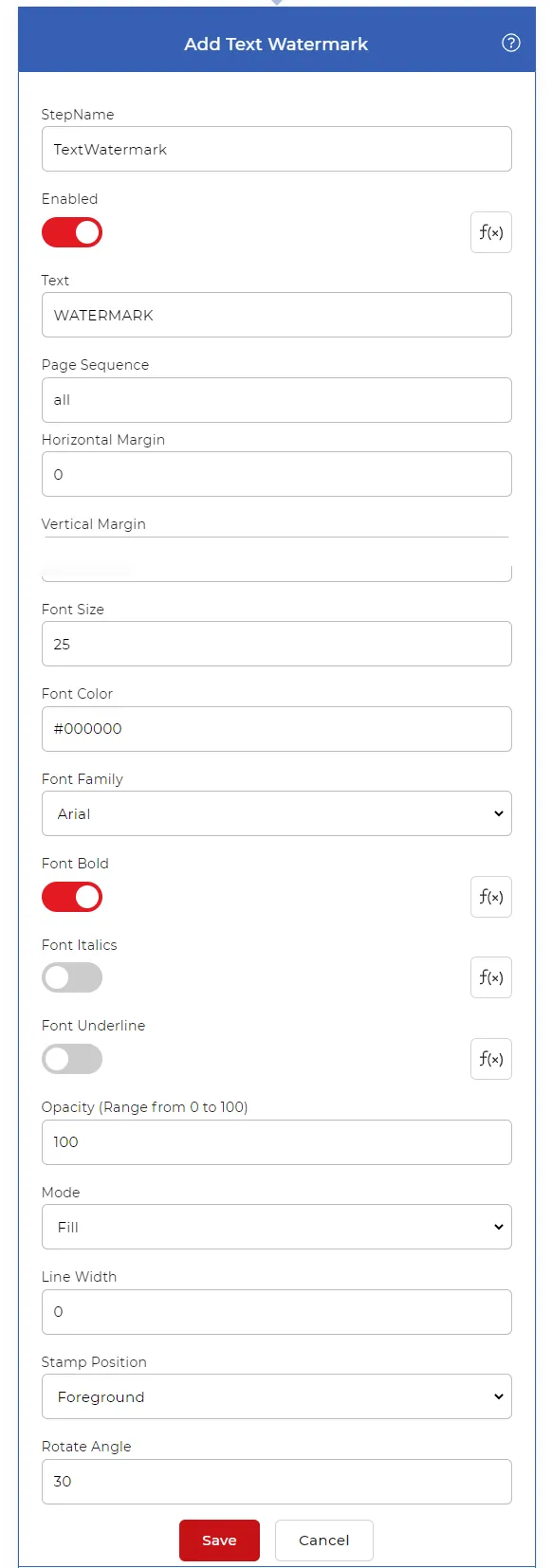
Dropboxに保存するアクションを追加する
透かしが適用されたら、出力をストレージに保存します。このユースケースでは、 保存先 Dropbox アクション。

今では新しい PDF 設定されたソースフォルダ内でファイルが検出されると、自動化処理が開始されます。アップロードされたドキュメントは設定されたアクションで処理され、透かし入りの出力が数秒以内に保存されます。
試してみて PDF4me ワークフロー
ワークフロー ダッシュボードを開き、ワークフローを作成して追加します。 テキスト透かしを追加 自分のドキュメントでこれを実行する手順。